Фото, видео и файлы в MAX: как отправить в чат
Чтобы отправить фото или видео в MAX, откройте чат, нажмите скрепку рядом с полем ввода, выберите тип вложения и нужный файл, при желании добавьте подпись и нажмите "Отправить". Каждое вложение может весить до 4 ГБ.
Ниже отдельные инструкции для телефона и компьютера, как отправить документ, музыку, геолокацию и фото без сжатия, как удалить отправленное фото и что делать, если видео не отправляется, не воспроизводится или показывает чёрный экран.
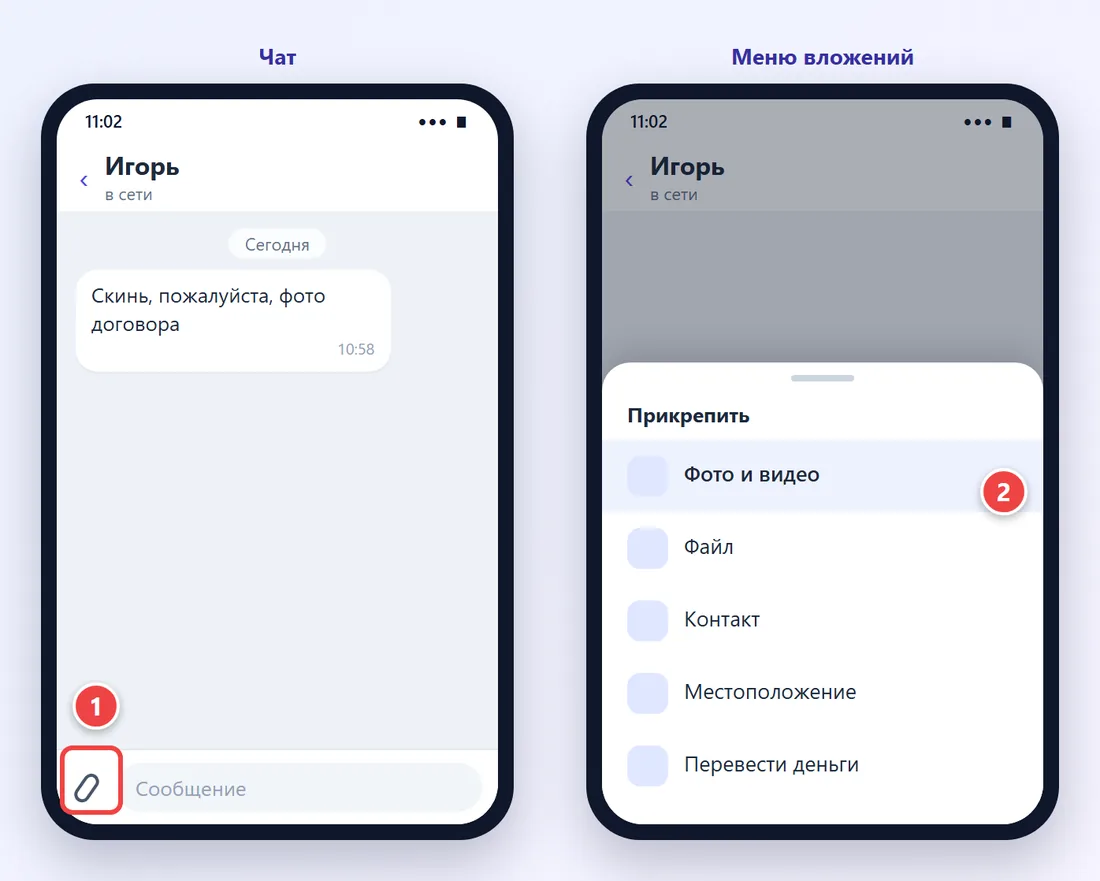
- Откройте чат и нажмите скрепку рядом с полем ввода
- Выберите тип вложения: фото и видео, файл, контакт или местоположение
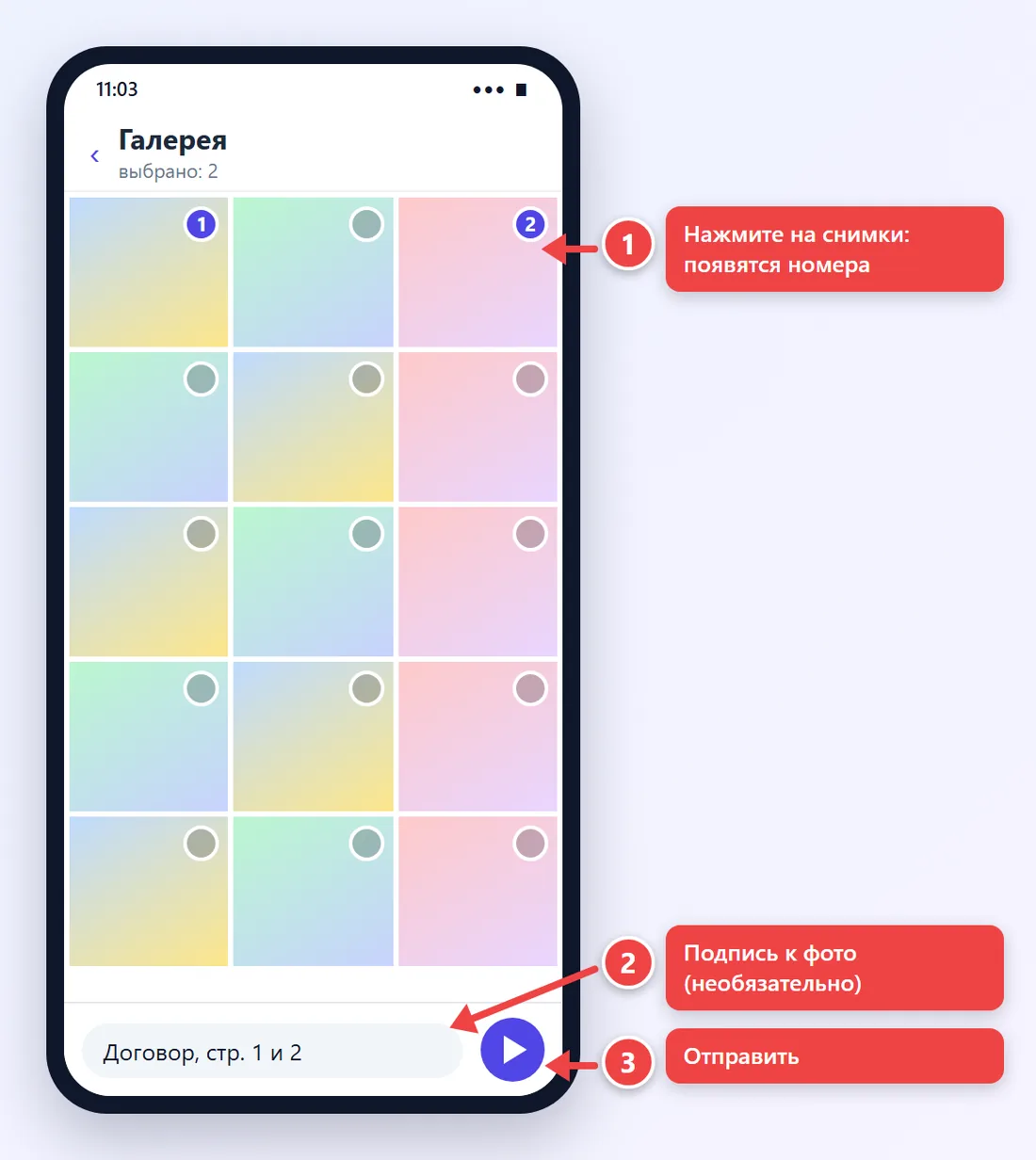
- Отметьте нужный файл и при желании добавьте подпись
- Нажмите кнопку отправки
Как отправить фото или видео с телефона
Фото и видео отправляются через скрепку. Это одна и та же кнопка для всех вложений: снимков, роликов, документов, контактов и местоположения. При первом использовании MAX попросит доступ к галерее, камере и контактам, его нужно разрешить, иначе список фото будет пустым.
- Откройте чат с человеком, группу или "Избранное".
- Нажмите значок скрепки рядом с полем ввода сообщения.
- Выберите тип вложения, для снимков и роликов это фото и видео.
- Нажмите на нужные снимки в галерее. Чтобы сделать новое фото, выберите камеру.
- Добавьте подпись, если нужно, и нажмите кнопку отправки.
Пока файл загружается, рядом с ним крутится индикатор. Большое видео на медленном интернете может уходить несколько минут: не закрывайте чат и не выключайте экран, пока индикатор не исчезнет.
Несколько фото за раз
В окне выбора можно отметить сразу несколько снимков: нажимайте на них по очереди, на каждом появится отметка с номером. Все выбранные фото уйдут одним сообщением, и подпись к ним будет общей. Если хочется подписать каждое фото отдельно, отправьте их по одному.
Как сделать фото прямо в MAX
Нажмите скрепку и в окне выбора фото откройте камеру. Снимок или видео, сделанное так, сразу прикрепится к сообщению. Если нужен быстрый ролик с лицом, удобнее записать кружок: он снимается одним удержанием кнопки рядом с полем ввода.
Как отправить документ, музыку или другой файл
Любой файл, будь то PDF, документ Word, таблица, архив, музыка или GIF, отправляется тем же способом, только тип вложения нужен "Файл".
- В чате нажмите скрепку.
- Выберите тип вложения для файлов.
- Найдите файл в памяти телефона: "Загрузки", "Документы", папка другого приложения.
- Нажмите на файл и отправьте.
Получатель увидит название, размер и сможет открыть файл подходящим приложением. Музыка, отправленная файлом, проигрывается прямо в чате или в плеере телефона. Отдельного музыкального сервиса со своей библиотекой песен в справке MAX не описано, поэтому трек можно только прислать файлом или ссылкой.
Фото без сжатия и в хорошем качестве
Когда фото отправляется как картинка, мессенджеры обычно уменьшают его, чтобы оно быстрее загружалось. Если важно качество, например для печати или документов, отправьте снимок как файл: выберите тип вложения для файлов и найдите фото в папке "DCIM" или "Pictures". Получатель скачает оригинал без потерь. С видео так же: ролик, отправленный файлом, придёт в исходном качестве.
Как отправить фото в MAX прямо из галереи
Не обязательно сначала открывать мессенджер. Если вы листаете галерею и нашли нужный снимок, отправить его можно оттуда:
- Откройте фото или видео в "Галерее" ("Фото" на iPhone). Можно отметить несколько.
- Нажмите "Поделиться" (значок со стрелкой или три точки).
- Выберите в списке приложений МАКС. Если его нет в первом ряду, пролистайте список или нажмите "Ещё".
- Выберите чат, в который отправить, и подтвердите отправку.
Так же можно переслать документ из почты, файлового менеджера или банковского приложения: "Поделиться", затем МАКС. Если вы пользуетесь веб-версией на iPhone, её в этом списке не будет: откройте web.max.ru и прикрепите файл скрепкой.
Ссылка на видео вместо файла
Ролик с видеохостинга, например лекцию или фильм, не нужно скачивать и отправлять файлом. Скопируйте ссылку на видео в приложении или браузере, вставьте её в поле ввода MAX долгим нажатием и отправьте. Собеседник откроет видео по ссылке, а память обоих телефонов не будет занята гигабайтами. Файлом имеет смысл отправлять только то, что снято на ваш телефон или чего нет в открытом доступе.
Фото и видео в группах, каналах и историях
В группе вложения отправляются так же, как в личном чате. Но администратор может ограничить права участников, и тогда кнопки отправки или скрепки у вас не будет: это не ошибка, а настройка группы. Спросите администратора или почитайте, какие права бывают у админов.
Если хотите показать фото или видео сразу всем контактам, а не одному человеку, удобнее выложить его в историю: тогда не нужно рассылать файл каждому по отдельности. В канале фото и видео добавляются к публикации тем же способом, через скрепку, только писать там может владелец и администраторы.
Как отправить с компьютера
В программе для Windows, macOS и Linux и в веб-версии MAX порядок почти тот же:
- Откройте чат.
- Наведите курсор на скрепку рядом с полем ввода, появится меню.
- Выберите тип вложения и найдите файл на компьютере.
- Добавьте подпись и нажмите отправку.
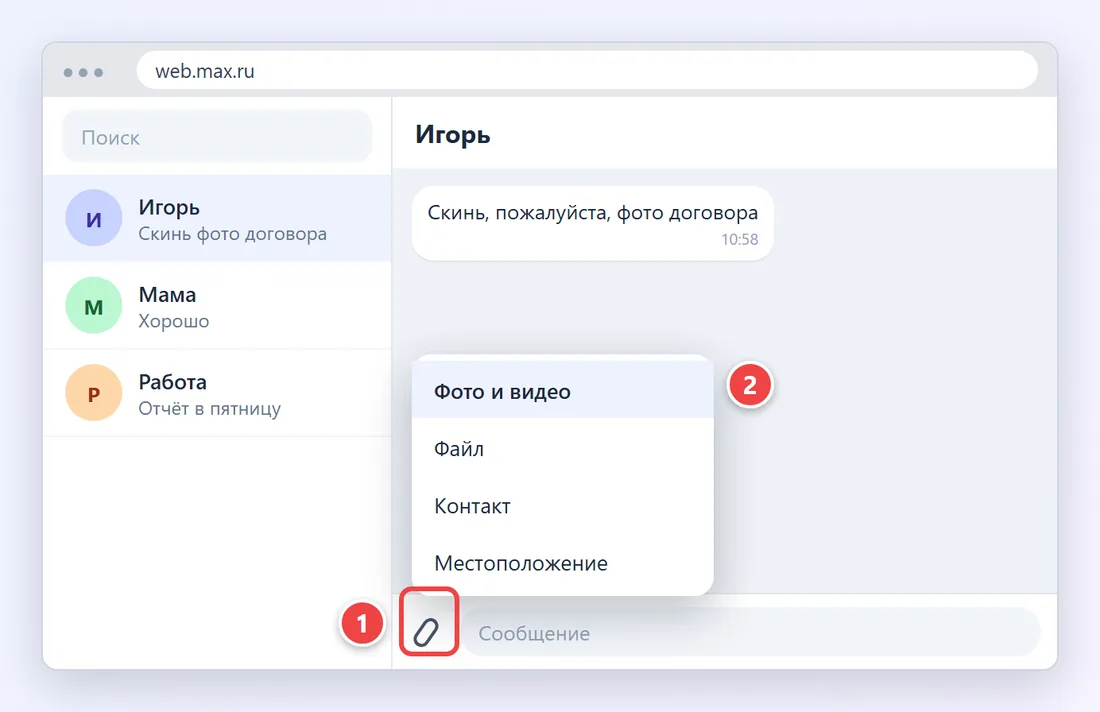
Браузеру и программе нужно разрешить доступ к файлам на устройстве. Если окно выбора файла не открывается, проверьте, не блокирует ли его расширение браузера, и попробуйте в другом браузере.
Как отправить геолокацию
Местоположение отправляется через ту же скрепку: выберите тип вложения для местоположения и подтвердите точку на карте. Телефон попросит доступ к геолокации, разрешите его хотя бы на время использования приложения. Если точка определяется неправильно, включите GPS в шторке телефона и выйдите на открытое место: в помещении координаты часто сбиваются на сотни метров.
Не отправляйте своё местоположение незнакомым людям, даже если они представляются курьером или сотрудником службы доставки. Настоящая служба доставки знает адрес из заказа.
Что и сколько можно отправить
| Что отправляете | Где выбрать | Ограничения и советы |
|---|---|---|
| Фото, картинки | Скрепка, фото и видео | Можно выбрать несколько; для оригинального качества отправляйте файлом |
| Видео | Скрепка, фото и видео | До 4 ГБ; большие ролики лучше отправлять по Wi-Fi |
| Документы, PDF, архивы | Скрепка, файл | До 4 ГБ на файл |
| Музыка, аудиофайлы, GIF | Скрепка, файл | Отправляются как файлы |
| Контакт из телефонной книги | Скрепка, контакт | Нужен доступ к контактам |
| Местоположение | Скрепка, местоположение | Нужен доступ к геолокации |
| Деньги | Скрепка, "Перевести деньги" | Только контакту из телефонной книги, через приложение банка |
Как переводить деньги прямо из чата и какие банки поддерживаются, рассказано в статье о переводах в MAX.
Как удалить или заменить отправленное фото
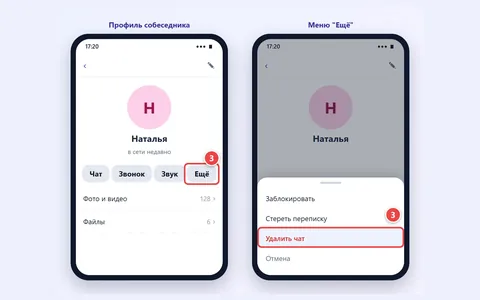
Фото, видео и файлы удаляются так же, как текст: нажмите на сообщение с вложением (на телефоне можно долго удерживать), выберите "Удалить", затем "Удалить у меня" или "Удалить у всех". У всех вложение удаляется в течение 7 дней после отправки. Заменить фото в уже отправленном сообщении нельзя: удалите его у всех и отправьте нужное заново. Если ошиблись только в подписи, попробуйте исправить её через пункт "Редактировать" в меню сообщения.
Видео не отправляется, не воспроизводится или чёрное
Почти все проблемы с фото и видео связаны с интернетом, разрешениями или самим файлом.
| Проблема | Причина | Что сделать |
|---|---|---|
| Галерея пустая при выборе фото | Нет доступа к фото или доступ частичный | Разрешите МАКС полный доступ к фото в настройках телефона |
| Видео долго висит с индикатором | Медленный интернет, файл большой | Подключитесь к Wi-Fi, не сворачивайте приложение |
| Возле сообщения восклицательный знак | Отправка прервалась | Нажмите на знак и повторите; подробнее о неотправленных сообщениях |
| Видео в чате чёрное, звук есть | Редкий формат или кодек ролика | Попросите отправить файлом или переснять обычной камерой телефона |
| Видео не показывает, бесконечная загрузка | Плохая сеть или старая версия приложения | Смените сеть, обновите MAX |
| Файл не открывается у получателя | Нет программы для этого формата | Отправьте в PDF или другом распространённом формате |
Если не отправляются вообще никакие сообщения, даже текст, дело не во вложениях. Проверьте, работает ли MAX сейчас, и не заблокировал ли вас собеседник.
Как отправить фото самому себе
Чтобы перекинуть фото с телефона на компьютер или просто сохранить файл "на потом", отправьте его в "Избранное". Это чат с самим собой, он есть у каждого пользователя и открывается на всех ваших устройствах. Отправка в "Избранное" ничем не отличается от отправки другу: скрепка, выбор файла, отправить. Подробнее об этом чате в статье про "Избранное".
Частые вопросы
Как отправить фото файлом в MAX, чтобы не терялось качество?
Нажмите скрепку, выберите тип вложения для файлов и найдите снимок в папке DCIM или Pictures. Фото придёт оригиналом без сжатия.
Какой максимальный размер файла в MAX?
По справке MAX каждое вложение может весить до 4 ГБ.
Как скинуть геолокацию в MAX?
Нажмите скрепку, выберите местоположение и подтвердите точку на карте. Телефон попросит разрешение на геолокацию.
Почему видео в MAX чёрное?
Обычно из-за редкого формата ролика или недогруженного файла. Попросите отправить видео файлом или переснять обычной камерой.
Как добавить несколько фото в MAX одним сообщением?
В окне выбора нажмите по очереди на нужные снимки, на каждом появится отметка. Затем отправьте все одним сообщением.