Кружки в MAX: как снять видеосообщение в кружочке
Кружок в MAX записывается так: откройте чат, зажмите кнопку камеры рядом с полем ввода и говорите в камеру. Отпустите палец, и кружок уйдёт собеседнику. Один кружок длится не больше 60 секунд.
Ниже пошагово: запись без рук, пауза, переключение камеры и вспышка, удаление кружка. Отдельно разобрано, почему в MAX нет кружков или они не записываются.
- Откройте чат
- Зажмите кнопку камеры рядом с полем ввода
- Говорите в камеру (до 60 секунд)
- Отпустите палец, и кружок отправится
Как записать кружок в MAX
Кружок, или видеосообщение, это короткое видео в круглой рамке, которое снимается прямо в чате. Отдельно включать кружки не нужно. При первой записи MAX попросит доступ к камере и микрофону: разрешите оба, иначе запись не начнётся.
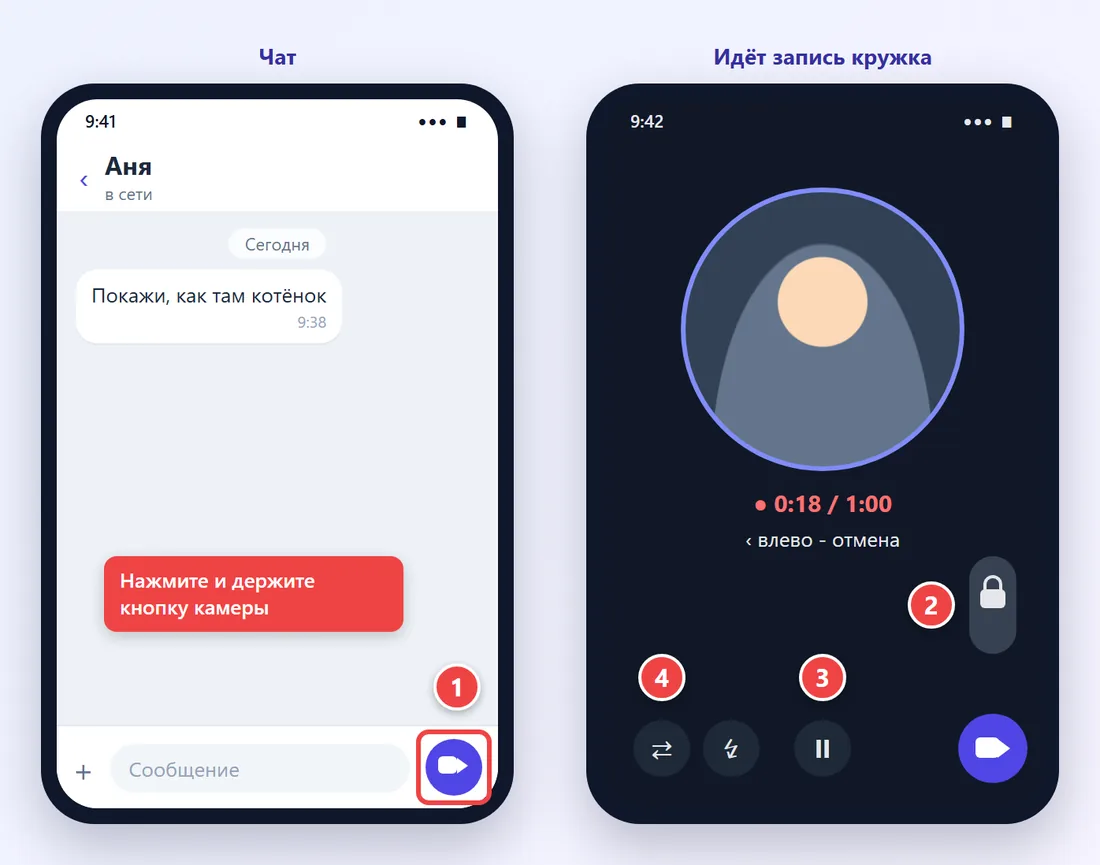
- Откройте личный чат или группу.
- Найдите кнопку камеры рядом с полем ввода сообщения.
- Нажмите на неё и держите. Запись начинается с фронтальной камеры, вы увидите себя в круге.
- Говорите, глядя в камеру. Сверху идёт таймер, предел одного кружка 60 секунд.
- Отпустите палец. Кружок сразу появится в чате у вас и у собеседника.
Держите телефон на вытянутой руке и чуть выше лица: в круг попадёт всё лицо, а не только подбородок. Хорошо, если свет падает спереди, а не из окна за спиной.
Запись без рук, пауза и смена камеры
Удерживать кнопку целую минуту неудобно, особенно если нужно что-то показать. Для этого есть режим записи без рук.
- Без рук. Зажмите кнопку камеры и сдвиньте палец вверх, к значку замка. Запись продолжится, когда вы отпустите палец. Отправка делается отдельной кнопкой.
- Пауза. В режиме без рук в центре экрана есть кнопка паузы. Нажмите её, чтобы остановиться, и ещё раз, чтобы продолжить. Все куски склеятся в один кружок.
- Другая камера. Кнопка с двумя стрелками в левом нижнем углу переключает на основную камеру. Так можно показать вещь, вид из окна или документ.
- Вспышка. Кнопка вспышки тоже внизу слева. Помогает снимать в темноте.
Как отменить кружок до отправки
Пока держите кнопку, сдвиньте палец влево. Запись удалится, в чат ничего не уйдёт. Это удобно, если запнулись в начале: отменили и сразу сняли заново.
Можно ли сделать кружок из готового видео
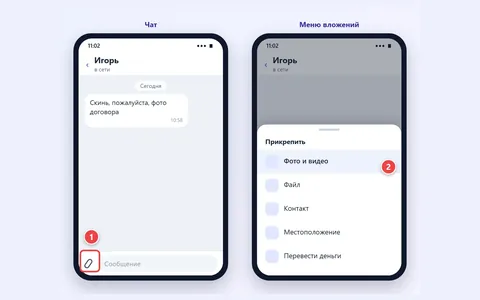
Нет. Кружок снимается только камерой прямо в чате, превратить в него ролик из галереи нельзя. Готовое видео отправляется обычным вложением через скрепку, оно будет прямоугольным, зато без ограничения в одну минуту. Как отправить ролик, фото или документ, разобрано в статье про отправку фото, видео и файлов.
Как посмотреть, прочитать и удалить кружок
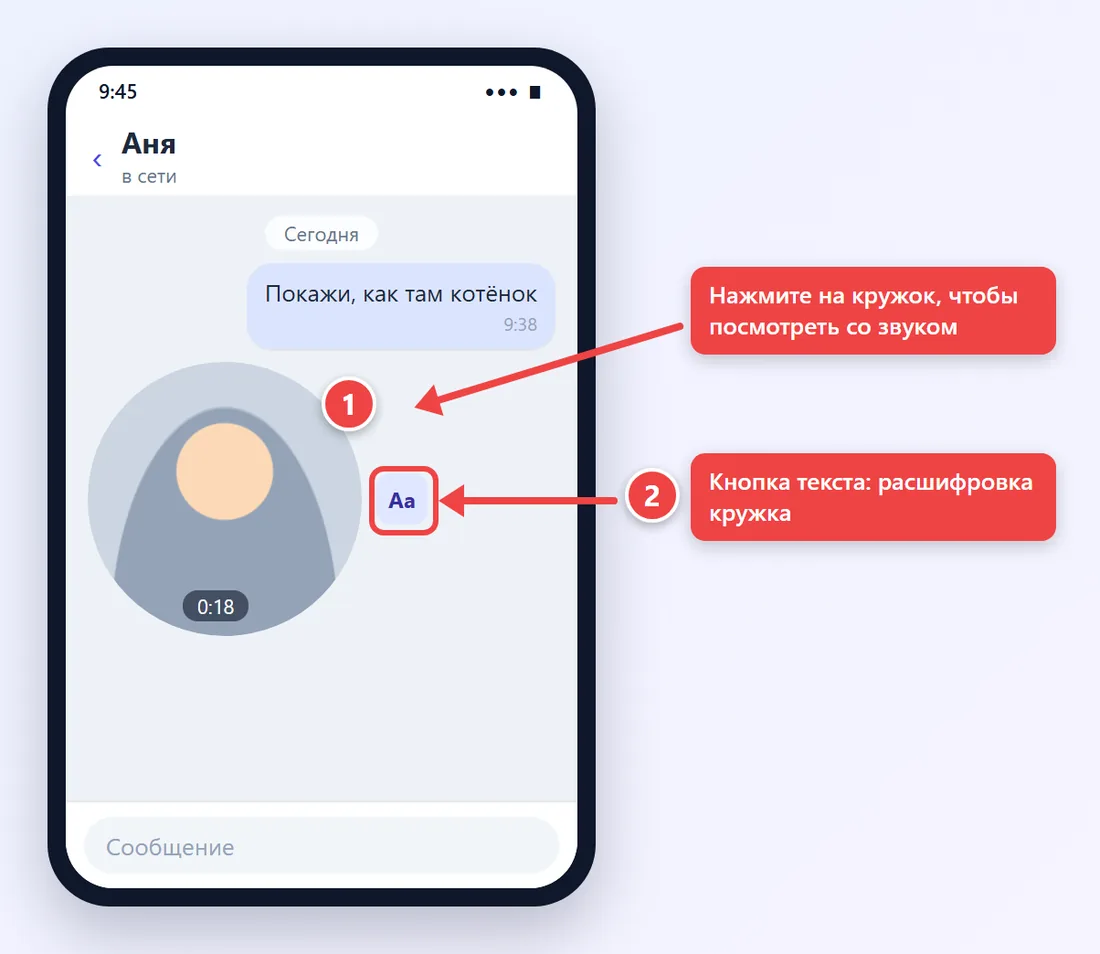
Полученный кружок проигрывается в чате по нажатию. Если включить звук нельзя, нажмите кнопку текста справа от кружка: MAX расшифрует речь из видеосообщения так же, как расшифровывает голосовые.
Удалить кружок можно как любое сообщение: нажмите на него, выберите "Удалить", затем "Удалить у меня" или "Удалить у всех". У всех кружок удаляется в течение 7 дней после отправки. Если собеседник уже посмотрел его, удаление этого не отменит.
Отдельной кнопки сохранения кружков в галерею в справке MAX не описано. Чтобы не потерять важное видеосообщение, перешлите его себе в "Избранное".
Кружок, обычное видео или видеозвонок
Кружок удобен, когда хочется показать эмоцию или быстро что-то продемонстрировать, а писать долго. Но иногда лучше подходит другой формат.
| Кружок | Видео через скрепку | Видеозвонок | |
|---|---|---|---|
| Длительность | До 60 секунд | Ограничено размером файла (до 4 ГБ) | Пока идёт разговор |
| Как снимается | Камерой прямо в чате | Любой ролик из галереи или снятый камерой телефона | В реальном времени, без записи |
| Форма на экране | Круг | Обычный прямоугольник | Во весь экран |
| Можно прочитать текстом | Да, кнопкой расшифровки | Нет | Нет |
| Когда выбрать | Короткий привет, ответ, показать мелочь | Длинный ролик, концерт, урок | Нужно поговорить и сразу получить ответ |
Если собеседнику нужен живой разговор, а не запись, позвоните ему: как начать звонок с камерой, рассказано в статье про видеозвонки в MAX.
Как снять кружок, который приятно смотреть
- Начните говорить через секунду после нажатия: первые доли секунды камера настраивает фокус и яркость.
- Не двигайте телефон резко. При ходьбе держите его двумя руками или включите запись без рук и поставьте телефон на стол.
- Проверьте фон. В круг попадает меньше, чем в обычное видео, но зеркало, открытый шкаф или чужое лицо за спиной видно сразу.
- Для длинного рассказа используйте паузу: остановились, собрались с мыслями, продолжили. Получится один цельный кружок без лишних "э-э".
- В шумном месте говорите ближе к нижнему краю телефона, там обычно стоит микрофон. Собеседник всё равно сможет включить расшифровку, если не расслышит.
Почему в MAX нет кружков или они не записываются
Если кружок не снимается, почти всегда виноваты разрешения или камера занята. Сверьтесь с таблицей.
| Что видите | Причина | Решение |
|---|---|---|
| Нет кнопки камеры у поля ввода | В поле набран текст или стоит старая версия приложения | Сотрите текст; обновите MAX |
| Нажимаю, а запись сразу обрывается | Палец отпущен слишком быстро | Держите кнопку или сдвиньте к замку |
| Чёрный круг вместо лица | Нет доступа к камере или камера занята | Разрешите камеру для МАКС в настройках телефона, закройте другие приложения с камерой |
| Видео есть, звука нет | Нет доступа к микрофону | Включите разрешение "Микрофон" для МАКС |
| Не получается отправить кружок в группу | Админ ограничил, кто может писать | Спросите администратора группы |
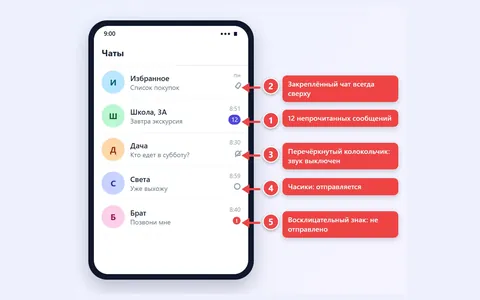
| Кружок уходит с часиками и не отправляется | Слабый интернет: видео весит больше текста | Дождитесь хорошей сети, проверьте почему сообщения не отправляются |
Где включить разрешения: на Android откройте "Настройки" телефона, затем "Приложения", найдите МАКС и откройте "Разрешения". На iPhone найдите приложение в списке "Настроек" и включите "Камеру" и "Микрофон". После этого закройте и снова откройте MAX.
Кружки на компьютере
Справка MAX описывает запись кружков кнопкой камеры у поля ввода, и проще всего снимать их с телефона. Если вы сидите за компьютером и кнопки камеры в чате нет, запишите кружок на смартфоне: переписка общая на всех устройствах, и видеосообщение появится в чате везде. Посмотреть полученные кружки можно и в программе для ПК, и в браузере.
Частые вопросы
Как включить кружки в MAX?
Включать ничего не нужно. Зажмите кнопку камеры рядом с полем ввода и разрешите доступ к камере и микрофону при первой записи.
Сколько длится кружок в MAX?
Не больше 60 секунд. Для длинного рассказа запишите несколько кружков подряд или отправьте обычное видео.
Почему в MAX кружок записывается без звука?
У приложения нет разрешения на микрофон или микрофон занят другой программой. Включите разрешение в настройках телефона и перезапустите MAX.
Как удалить кружок в MAX у всех?
Нажмите на кружок, выберите "Удалить" и "Удалить у всех". Это работает в течение 7 дней после отправки.
Можно ли снять кружок основной камерой?
Да, во время записи нажмите кнопку с двумя стрелками в левом нижнем углу, и MAX переключится на основную камеру.