Избранное в MAX: сообщения самому себе
Чтобы отправить сообщение самому себе в MAX, откройте чат "Избранное" ("Настройки", пункт "Избранное", или поиск в разделе "Чаты") и напишите текст. Чтобы сохранить чужое сообщение, перешлите его в "Избранное".
Ниже: как найти и закрепить этот чат, как сохранить туда фото и напоминания и как удалить ненужные записи.
- Откройте "Настройки" и выберите "Избранное" или найдите его через поиск в "Чатах"
- Напишите сообщение, это заметка только для вас
- Чтобы сохранить чужое сообщение: "Переслать", затем "Избранное"
- Удаление: долгое нажатие на запись, "Удалить"
Что такое "Избранное" в MAX
"Избранное" - это личный чат, в котором вы единственный участник. Всё, что вы туда пишете или пересылаете, видите только вы. Его используют как блокнот: сохраняют адреса, номера заказов, фото документов, ссылки, голосовые заметки, списки покупок. Чат синхронизируется на всех ваших устройствах, поэтому заметка, сделанная на телефоне, сразу видна на компьютере и в веб-версии.
| Что можно сохранить | Как |
|---|---|
| Текстовую заметку | Открыть "Избранное" и написать сообщение |
| Сообщение из другого чата | Меню сообщения, "Переслать", выбрать "Избранное" |
| Фото, видео, документ | Скрепка в чате "Избранное" или пересылка |
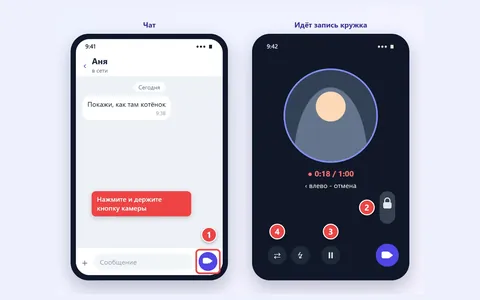
| Голосовую заметку или кружок | Записать прямо в чате "Избранное" |
| Напоминание на определённое время | Отложенная отправка самому себе |
Где найти "Избранное"
Справка MAX предлагает два способа, они одинаковы на Android, iPhone и в веб-версии.
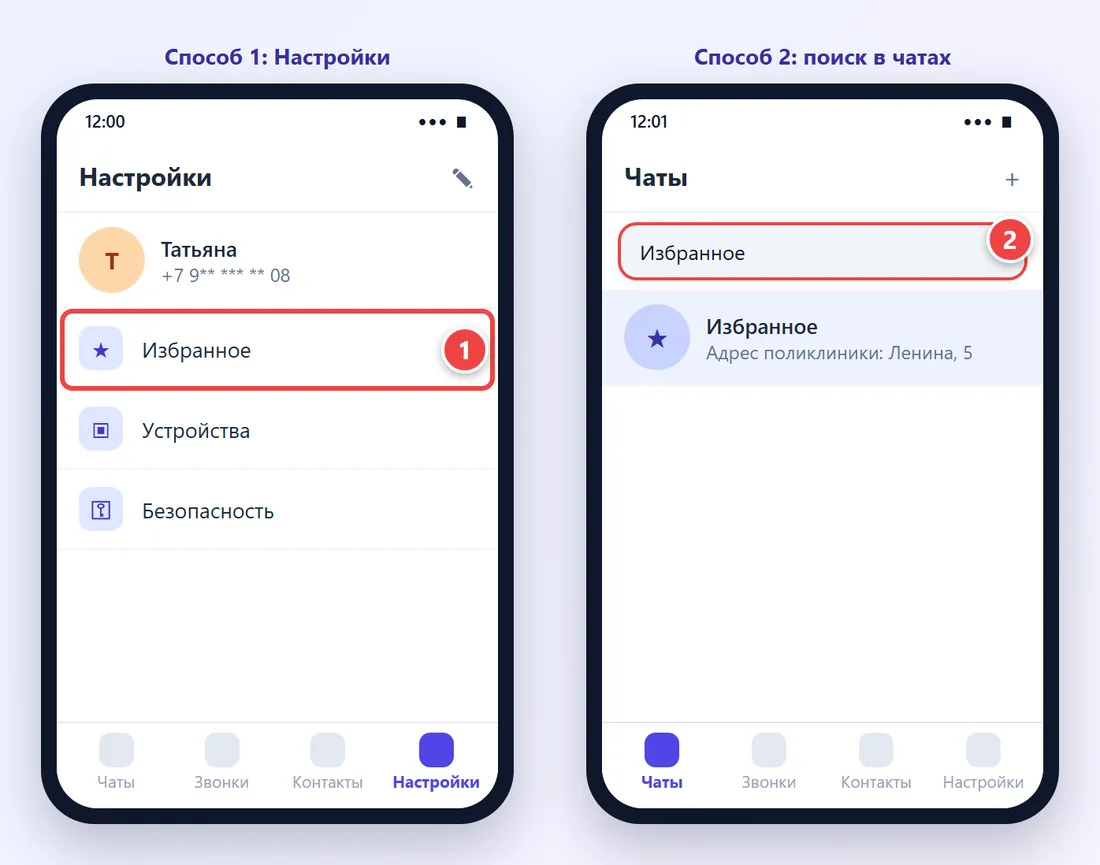
- Откройте вкладку "Настройки" и выберите пункт "Избранное".
- Или откройте "Чаты", нажмите на строку поиска и введите "Избранное", затем нажмите на найденный чат.
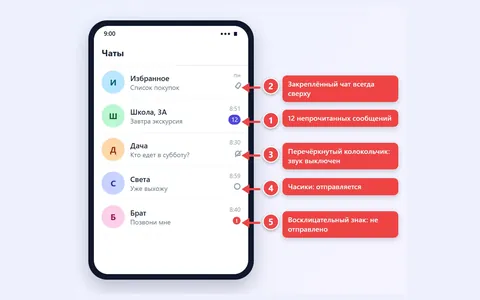
Чтобы не искать каждый раз, закрепите "Избранное" вверху списка: нажмите на него в списке чатов и удерживайте, затем выберите "Закрепить" (на компьютере правая кнопка мыши). Закрепить можно до 5 чатов, подробнее в статье как закрепить чат в MAX.
Как отправить сообщение самому себе
Самый простой способ: откройте "Избранное" и напишите текст, как в обычном чате. Если нужно сохранить чужое сообщение, фото или файл из другой переписки, перешлите его:
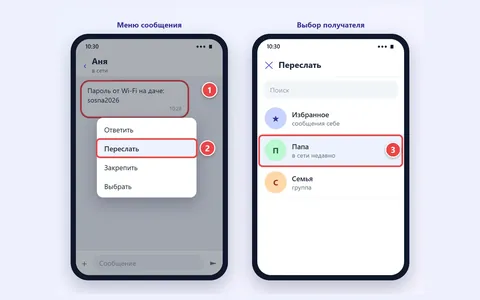
- Откройте меню сообщения: касание на Android, долгое нажатие на iPhone, правая кнопка мыши на компьютере.
- Выберите "Переслать".
- В списке получателей нажмите "Избранное" (если его нет наверху, найдите через поиск).
- Отправьте. Сообщение сохранится с пометкой об исходном авторе.
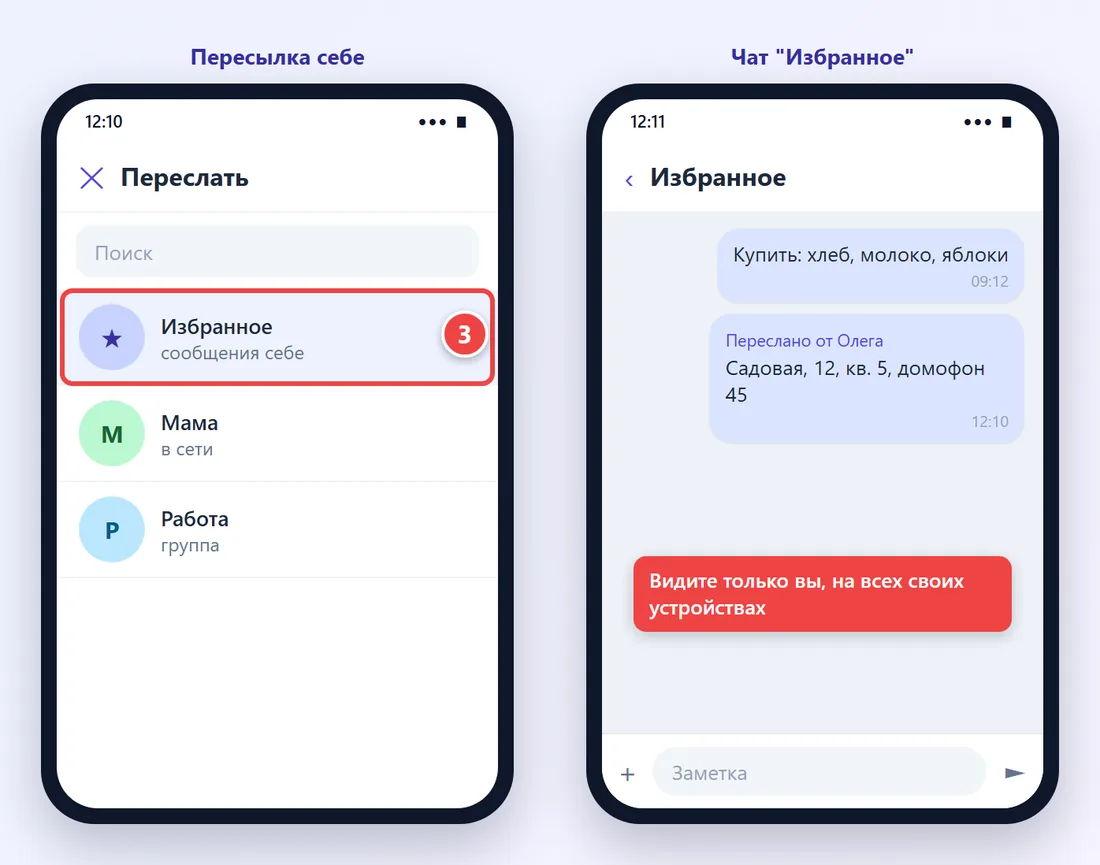
Пересланная копия живёт отдельно от оригинала: если автор потом удалит своё сообщение, у вас в "Избранном" оно останется. Поэтому туда стоит сразу пересылать всё важное. Как пересылать сразу несколько сообщений и скрывать автора, описано в статье как переслать сообщение в MAX.
Как отправить себе фото
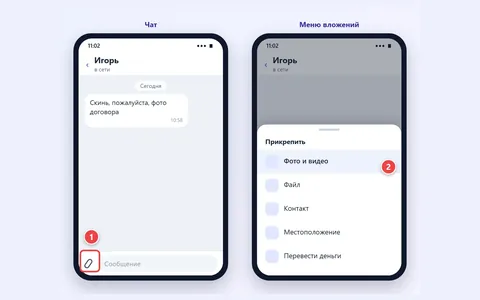
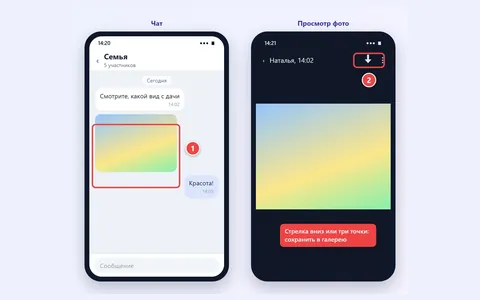
В чате "Избранное" нажмите на скрепку рядом с полем ввода, выберите фото или видео из галереи и отправьте. Вложение может весить до 4 ГБ, поэтому "Избранное" удобно для переноса больших файлов с телефона на компьютер: отправьте на телефоне, а скачайте в веб-версии.
Как напомнить себе о чём-то
Напишите заметку в "Избранном", нажмите и удерживайте кнопку отправки и выберите "Отправить позже". Сообщение придёт в нужное время, как напоминание. Подробнее в статье отложенные сообщения в MAX.
Как удалить сообщения и фото из "Избранного"
Записи в "Избранном" удаляются как обычные сообщения: нажмите на сообщение и удерживайте (на компьютере правая кнопка мыши), выберите "Удалить" и подтвердите. Так же убирают фото и видео. Чтобы удалить много записей, в меню выберите "Выбрать", отметьте нужные и удалите разом. Чтобы очистить всё, откройте профиль чата, нажмите "Ещё" и "Стереть переписку", если такой пункт доступен в вашей версии.
Удалённое из "Избранного" не восстанавливается: корзины в MAX нет. Сам чат "Избранное" служебный, поэтому полностью удалить его из приложения может не получиться, но пустой он никому не мешает.
Если "Избранное" не находится
- Проверьте вкладку "Все" над списком чатов: если вы смотрите отдельную папку, "Избранного" там может не быть.
- Найдите его через "Настройки", пункт "Избранное", это работает всегда.
- Обновите приложение, если в настройках пункта нет.
Не храните в "Избранном" пароли, коды из СМС и данные банковских карт. Если кто-то получит доступ к вашему профилю, он увидит и эти записи. Проверить защиту профиля поможет чек-лист безопасности.
Частые вопросы
Можно ли в MAX отправить сообщение себе?
Да, для этого есть чат "Избранное". Его видите только вы, он доступен на всех ваших устройствах.
Как сделать избранное в MAX?
Чат "Избранное" уже есть у каждого. Откройте его через "Настройки" или поиск и закрепите вверху списка чатов, чтобы он был под рукой.
Как добавить сообщение в избранное в MAX?
Откройте меню сообщения, выберите "Переслать" и укажите "Избранное". Копия сохранится, даже если автор удалит оригинал.
Как удалить фото из избранного в MAX?
Нажмите на фото и удерживайте, выберите "Удалить" и подтвердите. Удалённое не восстанавливается.