Админ в группе MAX: назначение, права и настройки чата
Назначить администратора в группе MAX может её владелец, то есть тот, кто создал чат: нажмите на название группы, откройте "Администраторы", затем "Добавить администратора", выберите человека, отметьте права и нажмите "Сохранить".
Ниже разберём, чем владелец отличается от администратора, как убрать админа, можно ли передать группу другому человеку и какие настройки группы доступны руководителям чата.
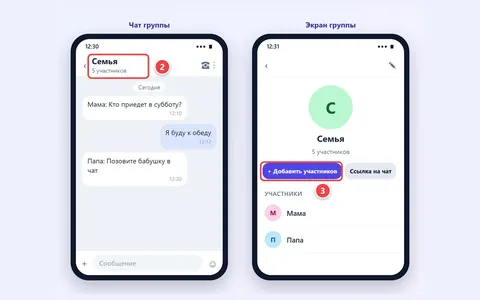
- Откройте группу и нажмите на её название вверху
- Перейдите в "Администраторы"
- Нажмите "Добавить администратора" и выберите участника или контакт
- Отметьте нужные права и нажмите "Сохранить"
Владелец, администратор и участник: в чём разница
В каждой группе MAX есть владелец. Это создатель чата, у него полный набор возможностей. Владелец может назначить одного или нескольких администраторов и решить, какие права им дать. Обычные участники переписываются, ставят реакции и, если владелец разрешил, звонят в чат.
| Действие | Владелец | Администратор | Участник |
|---|---|---|---|
| Назначать администраторов | Да | Нет | Нет |
| Менять название, фото и описание | Да | Да | Нет |
| Удалять участников | Да | Да | Нет |
| Удалять чужие сообщения | Да | По правам | Нет |
| Запрещать звонки в чате | Да | Нет | Нет |
| Начинать звонок, если звонки запрещены | Да | Да | Нет |
| Удалить группу у всех | Да | Справка не описывает | Нет |
Строка "по правам" значит, что возможность зависит от галочек, которые владелец отметил при назначении. Набор прав может отличаться в разных версиях приложения, поэтому смотрите список на своём экране.
Как сделать человека админом группы
Назначить администратора можно только в группе, которую вы создали сами. Если вы просто участник или администратор, пункта добавления админов у вас не будет.
- Откройте группу и нажмите на её название в верхней части экрана.
- На экране информации о группе выберите раздел "Администраторы".
- Нажмите "Добавить администратора" и выберите человека из участников чата или из своих контактов.
- Отметьте права, которые хотите ему дать, и нажмите "Сохранить".
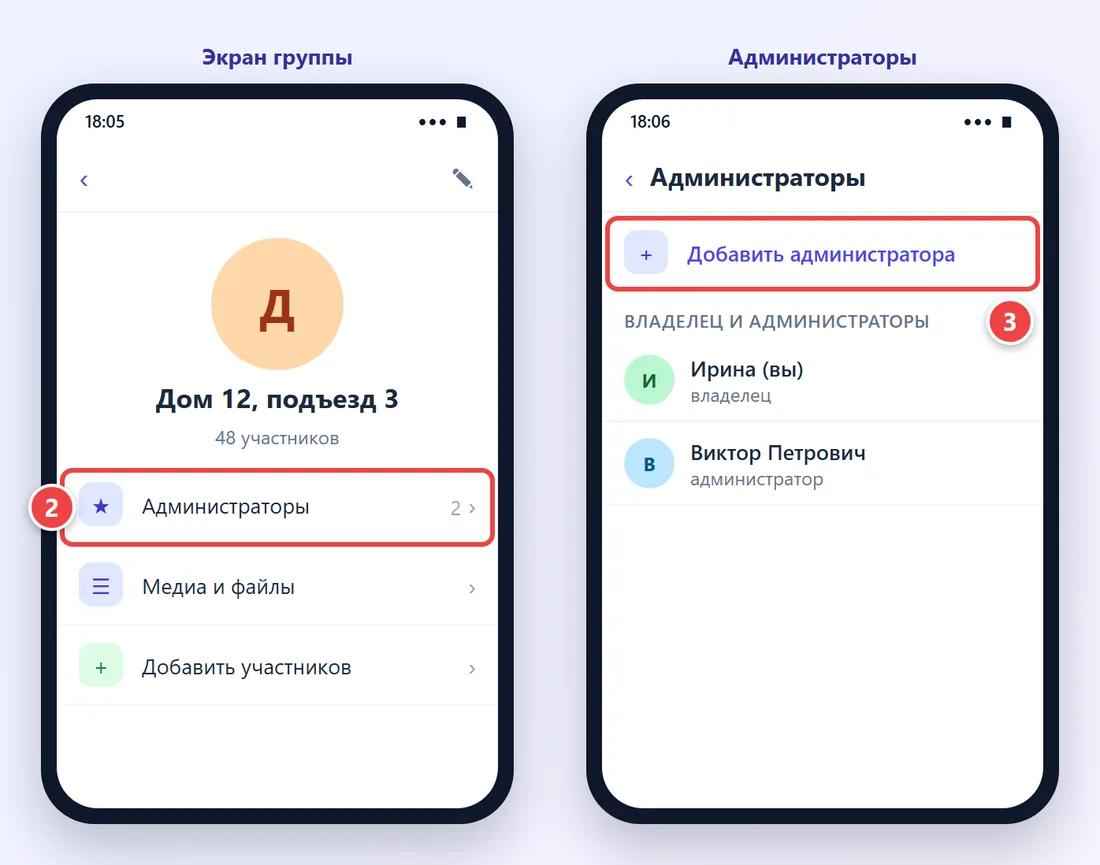
Новый администратор появится в разделе "Администраторы". Если вы выбрали человека из контактов, который ещё не состоял в группе, он будет добавлен в неё. Про обычное добавление участников и ссылку-приглашение рассказано в статье как добавить человека в группу.
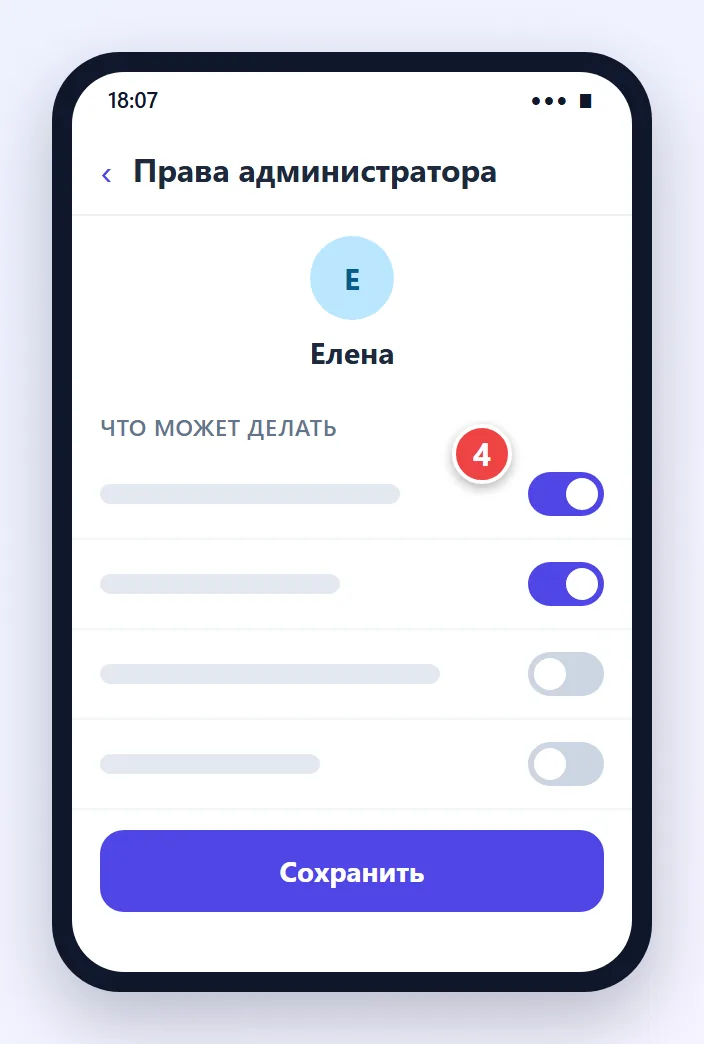
Давайте права по минимуму. Тому, кто следит за порядком, хватит права удалять сообщения и участников. Менять название и фото группы стоит доверять одному-двум людям.
Как снять администратора или изменить его права
Права администратора меняет и отзывает владелец группы в том же разделе "Администраторы". Откройте его, нажмите на имя нужного человека и измените отмеченные права или снимите с него роль: в зависимости от версии это кнопка удаления на карточке администратора или пункт в меню по долгому нажатию. После этого человек остаётся обычным участником. Если его нужно убрать из группы совсем, удалите участника: нажмите на имя в списке и удерживайте, затем "Удалить участника". В веб-версии то же меню вызывается правой кнопкой мыши.
Можно ли передать права владельца группы
В официальной справке MAX нет инструкции по передаче группы другому владельцу. Если в вашей версии приложения такая возможность появилась, искать её стоит на карточке администратора в разделе "Администраторы". Если пункта нет, есть два рабочих варианта:
- назначить преемника администратором со всеми правами и оставаться в группе, не вмешиваясь в её работу;
- попросить нового руководителя создать свою группу и пригласить туда всех по ссылке, а старую группу удалить у всех.
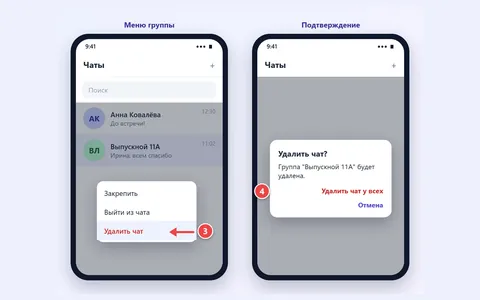
Удалить владельца из группы нельзя: администраторы не могут исключить создателя чата. Если владелец сам выйдет из группы, проверьте, что остались администраторы с нужными правами, иначе управлять чатом будет некому. Как выйти из чата или удалить его у всех участников, рассказано в материале о выходе и удалении группы.
Как настроить группу в MAX
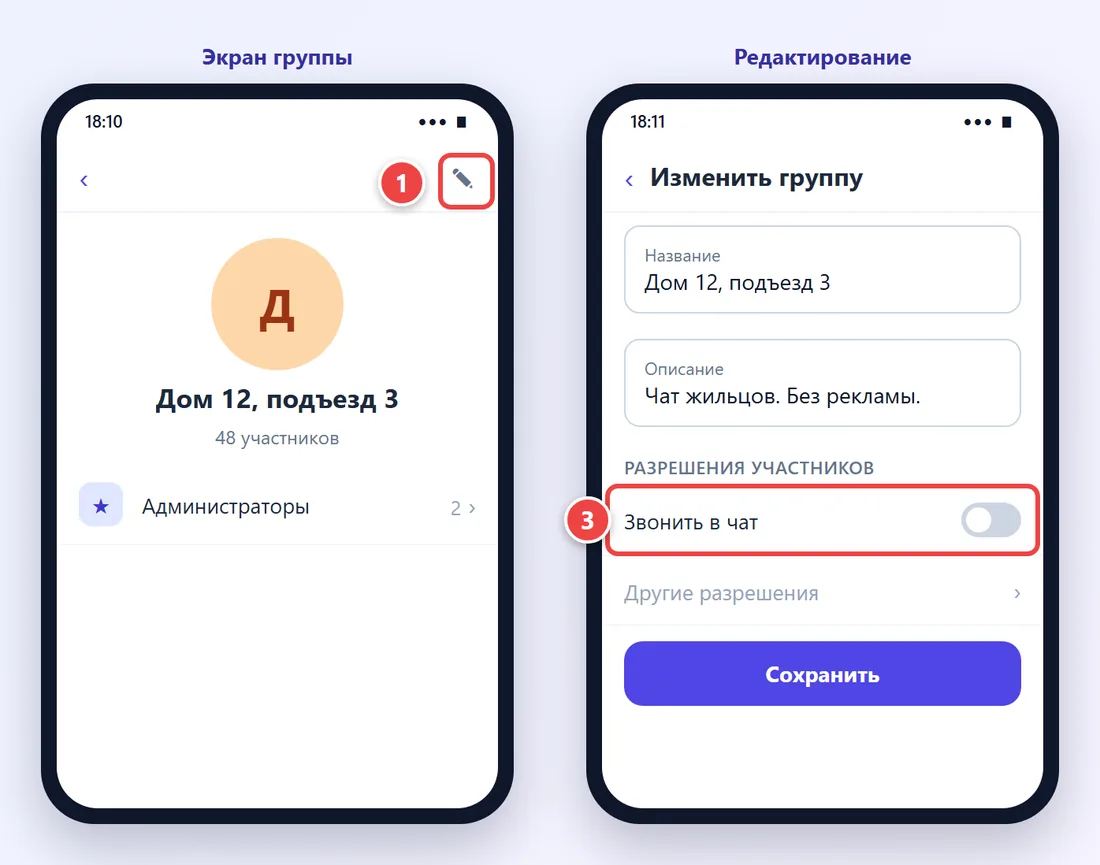
Основные настройки группы собраны на экране редактирования. Чтобы его открыть, нажмите на название группы, затем на значок карандаша в правом верхнем углу. Менять название, описание и фото могут владелец и администраторы, изменения видят все участники.
- Нажмите на название группы, затем на значок карандаша.
- Измените название, описание или фото группы.
- Владельцу доступен раздел "Разрешения участников": там включаются и выключаются действия обычных участников.
- Нажмите "Сохранить".
Одно из подтверждённых разрешений: переключатель "Звонить в чат". Если владелец его выключит, начинать групповые звонки смогут только администраторы. Это удобно для школьных и рабочих чатов, где случайные звонки мешают. Подробнее о звонках в группе читайте в статье о групповых звонках и ссылках на звонок.
Ссылка на группу в описании
Многие спрашивают, как отправить группу в MAX другому человеку. Самый простой путь: скопировать ссылку-приглашение (название группы, затем "Пригласить по ссылке" и значок документов) и вставить её в описание через тот же карандаш. Теперь любой участник сможет переслать приглашение знакомым.
Администратор в групповом звонке
У звонков в MAX свои роли. Создатель звонка и назначенные им администраторы звонка могут включать зал ожидания, делиться ссылкой, отключать участникам микрофон, камеру, показ экрана и запись, опускать поднятую руку, закреплять одного участника для всех, исключать из звонка и завершать его. Роль в звонке не совпадает с ролью в группе: администратор чата не становится автоматически администратором каждого звонка.
Если не получается назначить админа
| Ситуация | Почему | Что делать |
|---|---|---|
| Нет раздела "Администраторы" или кнопки добавления | Вы не владелец группы | Попросить владельца назначить нужного человека |
| Нужного человека нет в списке | Его нет ни среди участников, ни в контактах | Сначала пригласить его по ссылке |
| Права не сохранились | Не нажата кнопка "Сохранить" или пропала связь | Повторить, проверить интернет |
| Админ не видит новых возможностей | Старая версия приложения | Обновить MAX и перезапустить |
Как обновить приложение без Google Play и App Store, рассказано в статье как обновить MAX до последней версии. Если сомневаетесь, тот ли это человек, кому вы даёте права, проверьте его профиль: администратор видит участников и может удалять их, поэтому не назначайте незнакомцев, даже если они вежливо просят. Подробные советы по защите собраны в разделе о мошенниках в MAX.
Частые вопросы
Как сделать админом в Максе?
Откройте группу, нажмите на её название, выберите "Администраторы", затем "Добавить администратора". Выберите человека, отметьте права и нажмите "Сохранить". Делать это может только владелец группы.
Как стать админом в группе MAX?
Самостоятельно никак: роль выдаёт владелец группы. Напишите ему и попросите назначить вас. Если вы сами создадите группу, то станете её владельцем.
Как удалить администратора в MAX?
Владелец открывает раздел "Администраторы" на экране группы, выбирает человека и снимает с него роль или права. Бывший админ остаётся участником, если его не удалить отдельно.
Можно ли передать владельца группы в Максе?
Официальной инструкции по передаче владения в справке MAX нет. Обходной путь: назначить преемника администратором со всеми правами или создать новую группу и перевести туда участников по ссылке.
Как запретить участникам звонить в группу?
Владелец нажимает на название группы, затем на карандаш, открывает "Разрешения участников" и выключает "Звонить в чат". После этого звонки смогут начинать только администраторы.