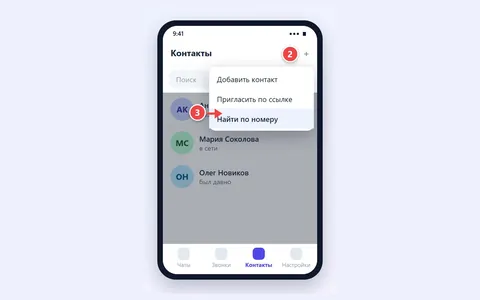
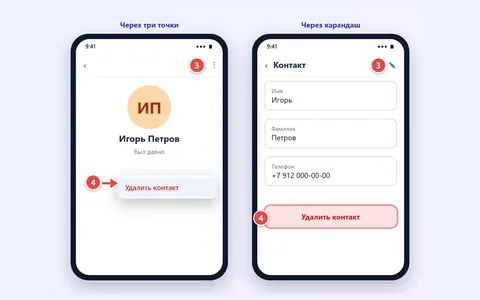
Как заблокировать человека в MAX и где найти чёрный список
Заблокировать человека в MAX можно двумя путями: долгим нажатием на него в разделе "Контакты" или из чата через его профиль и кнопку с тремя точками. После блокировки он не сможет вам писать и звонить, пока вы сами не снимете запрет.
Ниже пошагово для телефона и компьютера, где искать чёрный список, что меняется для заблокированного, как убрать человека из списка и что делать, если блокировку получили вы сами.
- Откройте чат с человеком
- Нажмите на его имя вверху экрана
- Нажмите кнопку с тремя точками ("Ещё")
- Выберите "Заблокировать" и подтвердите
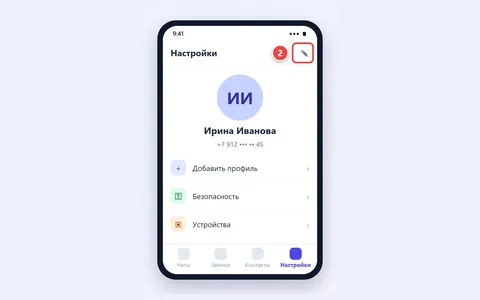
- Список заблокированных: "Настройки" → "Безопасность" → "Чёрный список"
Два способа заблокировать контакт в MAX
Блокировка в MAX работает одинаково в приложении для Android и iPhone и в веб-версии. Отличается только путь: можно начать из списка контактов, а можно прямо из переписки. Второй вариант удобнее, если человека нет в вашей телефонной книге, например вам написал незнакомый номер.
| Откуда блокировать | Что нажать | Когда удобно |
|---|---|---|
| Раздел "Контакты" | Долгое нажатие на человека → блокировка → подтверждение | Человек сохранён в контактах |
| Чат с человеком | Имя вверху → три точки ("Ещё") → "Заблокировать" | Пишет незнакомец, спамер, бывший коллега |
| Комментарии в канале | Комментарий → "Удалить" → галочка "Заблокировать пользователя" | Вы автор канала и вас донимает комментатор |
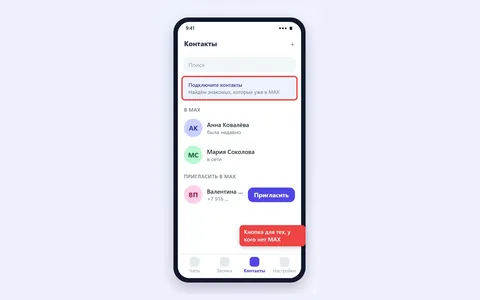
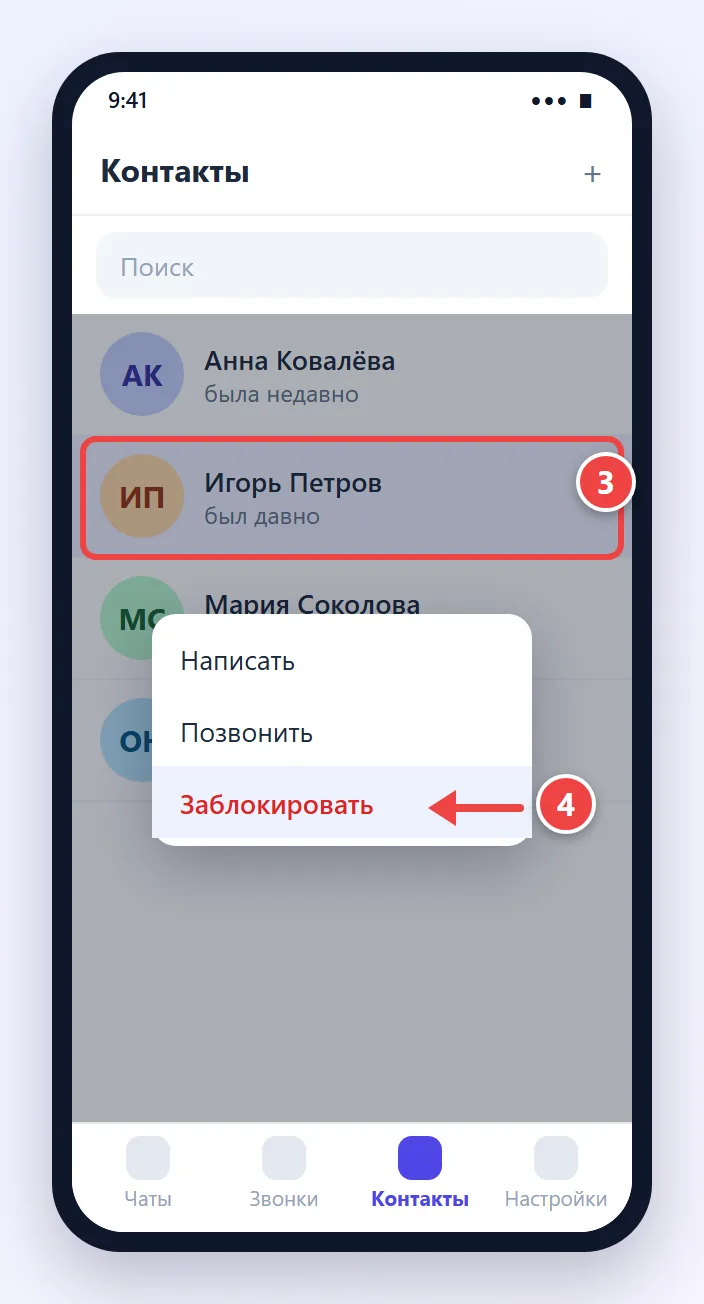
Через раздел "Контакты"
- Откройте вкладку "Контакты" в нижнем меню.
- Найдите человека в списке или через поиск сверху.
- Нажмите на его строку и держите палец, пока не появится меню.
- Выберите пункт блокировки и подтвердите действие во всплывающем окне.
Из переписки через профиль
Этот путь подходит и для тех, кого нет в контактах: в чате с незнакомцем профиль открывается так же.
- Откройте чат с человеком.
- Нажмите на его имя или аватар в шапке чата.
- В открывшемся профиле нажмите кнопку с тремя точками ("Ещё").
- Выберите "Заблокировать".
- Подтвердите блокировку.
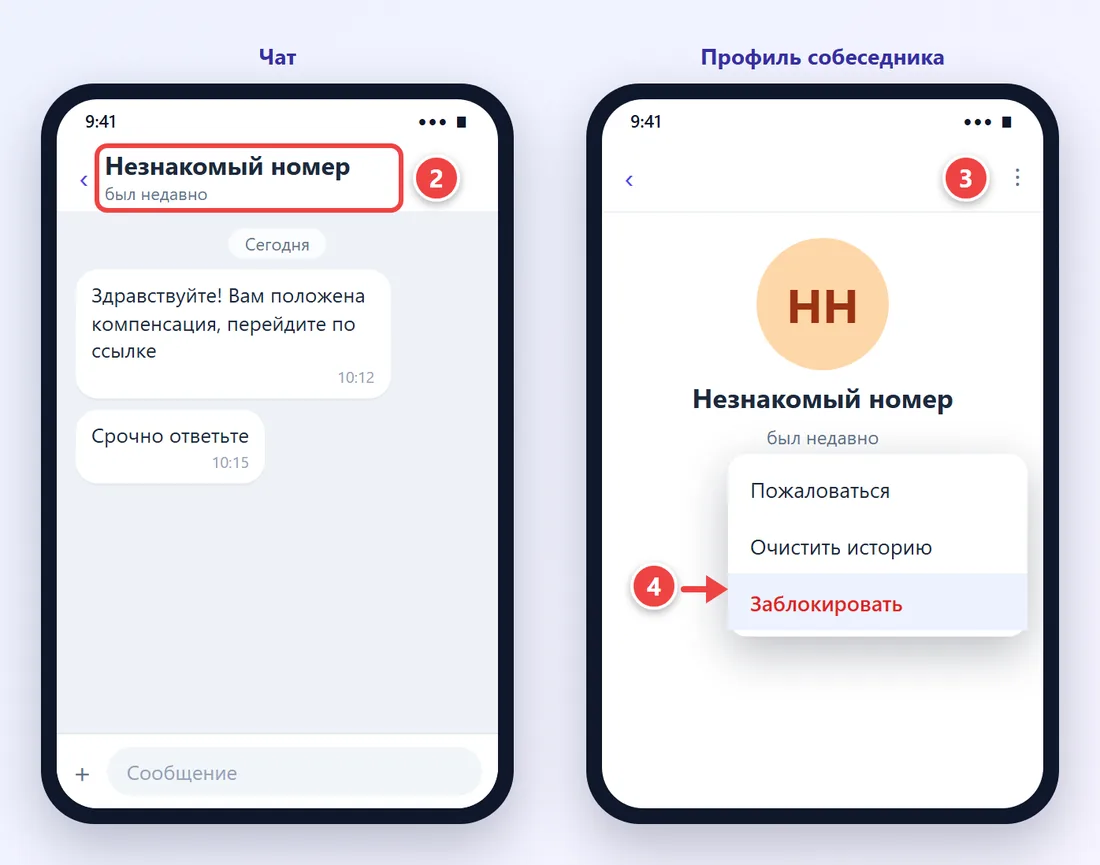
Пункт меню может называться немного иначе в вашей версии приложения, но он всегда находится в меню "Ещё" в профиле собеседника. Если меню не открывается, обновите MAX из того магазина, откуда он установлен.
Что будет, если заблокировать человека в MAX
Коротко: заблокированный пользователь больше не сможет писать вам сообщения и звонить. Остальное зависит от того, где вы пересекаетесь.
| Действие заблокированного | Результат |
|---|---|
| Написать вам в личный чат | Не получится |
| Позвонить по аудио или видео | Не получится |
| Видеть старую переписку у себя | Остаётся у него, пока он сам её не удалит |
| Общая группа | Вы оба остаётесь участниками, блокировка касается личного общения |
| Получить уведомление о блокировке | Справка MAX такого уведомления не описывает |
Блокировка не удаляет ни контакт из телефонной книги, ни историю чата у вас. Если хотите убрать и переписку, сделайте это отдельно: инструкция в статье как удалить чат в MAX.
Увидит ли человек, что вы его заблокировали
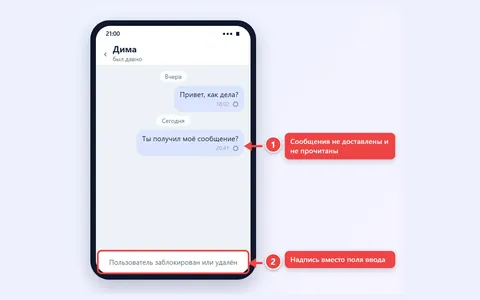
Прямого сообщения "вас заблокировали" MAX не отправляет, по крайней мере в справке об этом ничего нет. Но человек может догадаться по косвенным признакам: его сообщения не доходят, звонки не проходят. Какие именно признаки бывают и как их отличить от обычного сбоя связи, разобрано в материале как понять, что вас заблокировали.
Где в MAX чёрный список
Все, кого вы заблокировали, собраны в одном месте. На телефоне он называется "Чёрный список", в веб-версии и программе для компьютера раздел подписан "Заблокированные".
- Откройте "Настройки".
- Перейдите в раздел "Безопасность".
- Нажмите "Чёрный список": откроется перечень всех заблокированных.
- Откройте "Настройки" в левой панели.
- Перейдите в "Безопасность".
- Выберите "Заблокированные".
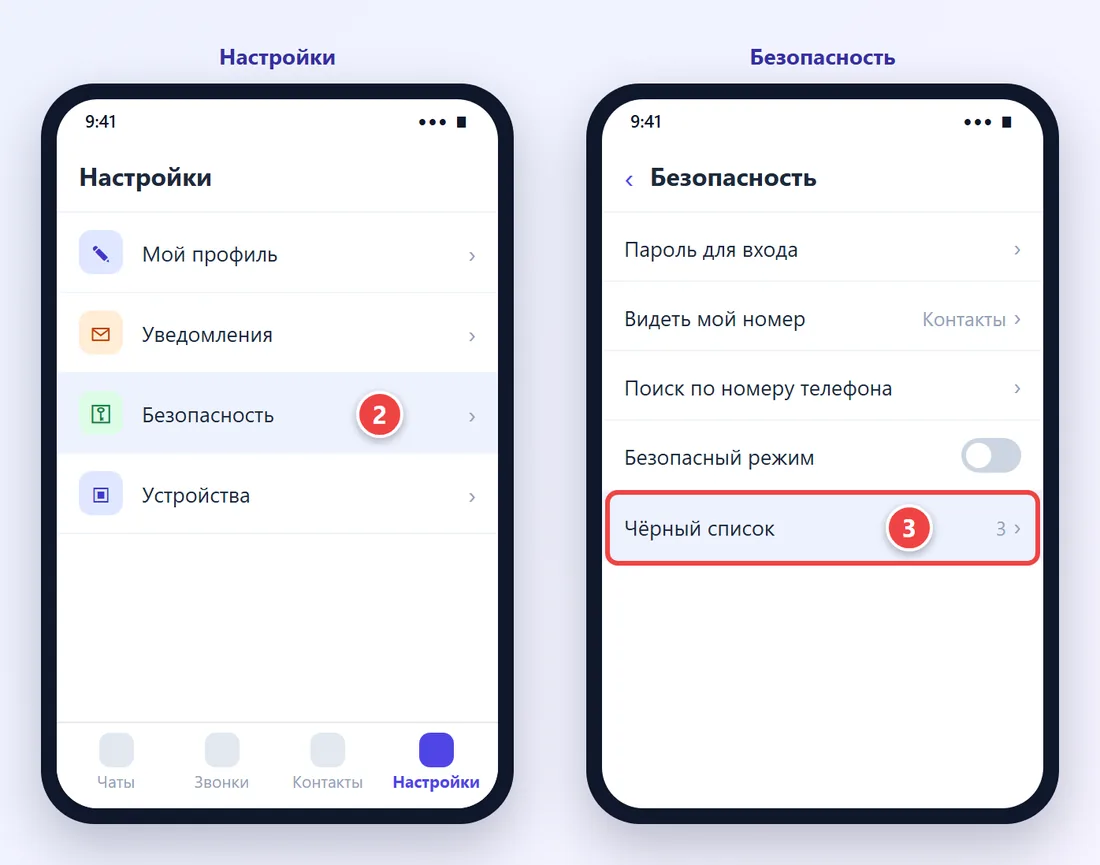
Если список пуст, значит, вы никого не блокировали с этого аккаунта. Чёрный список привязан к профилю, а не к телефону: на компьютере и втором устройстве он будет таким же.
Как убрать человека из чёрного списка
Снять блокировку можно в любой момент, человек снова сможет писать и звонить.
- Откройте "Настройки" → "Безопасность" → "Чёрный список" (в вебе "Заблокированные").
- Нажмите на нужного человека. В веб-версии нажмите крестик рядом с ним.
- В профиле нажмите "Разблокировать".
Сообщения, которые человек пытался отправить во время блокировки, после разблокировки не появятся. Подробнее о снятии запрета и о том, что происходит дальше, читайте в статье как разблокировать контакт.
Как заблокировать человека в группе или канале
В группе нельзя "заблокировать" участника для всех, но владелец или администратор может его исключить: открыть группу, нажать на её название, найти участника и выбрать "Удалить участника" (на iPhone провести по строке справа налево и нажать "Удалить"). Подробнее в статье как удалить участника или группу.
Автору канала доступна отдельная блокировка комментаторов:
- Откройте комментарии под постом.
- Нажмите на комментарий (на iPhone зажмите его, в вебе нажмите правой кнопкой мыши).
- Выберите "Удалить" и отметьте "Заблокировать пользователя". При желании отметьте и "Удалить все комментарии пользователя в канале".
- Подтвердите.
Такой пользователь продолжит читать канал, но новые комментарии писать не сможет. Чёрный список канала открывается через название канала → "Чёрный список", убрать из него можно крестиком напротив имени.
Если вам пишут мошенники или спамеры
Блокировка решает проблему с одним номером, но мошенники часто пишут с новых. Помогут настройки приватности:
- Поиск по номеру телефона → "Контакты": найти вас по номеру смогут только те, у кого вы записаны и кто записан у вас.
- Видеть мой номер → "Никто": незнакомцы не увидят ваш номер, когда вы им пишете или звоните.
- Безопасный режим: скрывает профиль из поиска, звонки приходят только от контактов, а в группы вас могут добавить только люди из контактов.
Все эти пункты находятся в "Настройки" → "Безопасность". Если незнакомец представляется сотрудником банка или Госуслуг, не продолжайте разговор: положите трубку и перезвоните в организацию по официальному номеру. Перед блокировкой можно пожаловаться на сообщение, чтобы модераторы проверили аккаунт.
Если заблокировали ваш аккаунт
Иногда пользователи ищут "почему MAX заблокировал аккаунт": это уже не чёрный список собеседника, а ограничение со стороны самого сервиса. Причины по справке MAX: нарушение правил пользования (повторное может привести к окончательной блокировке) или неверные данные в профиле.
| Что вы видите | Что делать |
|---|---|
| В настройках надпись "Возможности профиля ограничены" | Ограничение временное, снимется само по окончании срока |
| Профиль заблокирован полностью | Восстановление через go.max.ru/selfrecovery или бот @restore_max (проверка через Mobile ID или Госуслуги) |
| Попытки восстановления закончились | Повторить на следующий день, затем написать в поддержку |
Восстанавливать доступ нужно с телефона, в котором стоит SIM-карта с номером профиля, при выключенных VPN и Wi-Fi, через мобильный интернет. Номер в MAX должен совпадать с номером на Госуслугах. Если не помогло, обратитесь в поддержку MAX.
Как самому заблокировать свой профиль после кражи телефона
Если телефон украли, войдите в MAX с компьютера через веб-версию или с другого телефона, откройте "Настройки" → "Устройства" и выберите "Завершить все сессии, кроме текущей". Затем смените пароль для входа, обновите почту, сообщите в поддержку о краже и попросите оператора заблокировать SIM-карту. Проверить остальные настройки защиты поможет чек-лист безопасности.
Блокировка, удаление или тишина: что выбрать
Блокировать стоит не всегда. Если человек просто слишком часто пишет в общем чате или рассылает пересылки, хватит более мягких мер, о которых он точно не догадается.
| Мера | Человек может писать | Вы видите его сообщения | Подходит, когда |
|---|---|---|---|
| Блокировка | Нет | Нет новых | Спам, мошенники, навязчивое общение |
| Отключить уведомления чата | Да | Да, без звука | Шумный знакомый или рабочая группа |
| Удалить контакт | Да | Да | Человек больше не нужен в списке, но общение не мешает |
| Выйти из группы | В группе нет | Нет | Мешает общий чат, а не конкретный человек |
Удаление контакта не равно блокировке: человек, у которого есть ваш номер, по-прежнему сможет вам написать. Как убрать человека из списка без блокировки, рассказано в статье как удалить контакт в MAX.
Частые ошибки при блокировке
- Человек всё равно пишет. Скорее всего, у него второй аккаунт на другой номер. Заблокируйте и его, а затем ограничьте поиск по номеру.
- Нет пункта блокировки в меню. Вы открыли меню чата в списке чатов, а не профиль человека. Зайдите в чат и нажмите на имя вверху.
- Заблокировали не того. Откройте чёрный список и разблокируйте, ничего не потеряется.
- Хотите скрыть человека, но не блокировать. Подойдёт архив, отключение уведомлений или удаление чата.
Частые вопросы
Если заблокировать человека в MAX, он увидит это?
Отдельного уведомления о блокировке справка MAX не описывает. Человек может догадаться, что его сообщения не доставляются и звонки не проходят.
Можно ли заблокировать номер, которого нет в контактах?
Да. Откройте чат с этим номером, нажмите на имя вверху, затем три точки и "Заблокировать". Сохранять номер в контакты не нужно.
Где в MAX посмотреть, кого я заблокировал?
На телефоне: "Настройки" → "Безопасность" → "Чёрный список". В веб-версии и на компьютере раздел называется "Заблокированные".
Удаляется ли переписка после блокировки?
Нет, блокировка не стирает историю. Чат можно удалить вручную, если он больше не нужен.
За что могут заблокировать профиль в MAX?
За нарушение правил сервиса или неверные данные в профиле. Временное ограничение снимается само, при полной блокировке используйте восстановление через go.max.ru/selfrecovery или бот @restore_max.