Как создать канал в MAX и опубликовать первый пост
Создать канал в MAX можно во вкладке "Чаты": нажмите плюс в правом верхнем углу и выберите "Создать канал". Дальше укажите название, описание и фото и выберите тип: приватный (вход по приглашению) или публичный (виден в поиске, со своей ссылкой).
Приватных каналов можно создать сколько угодно. Для публичного понадобится Цифровой ID или метка A+, а на iPhone публичный канал пока создаётся только через веб-версию. Ниже все шаги, лимиты и первые действия с постами.
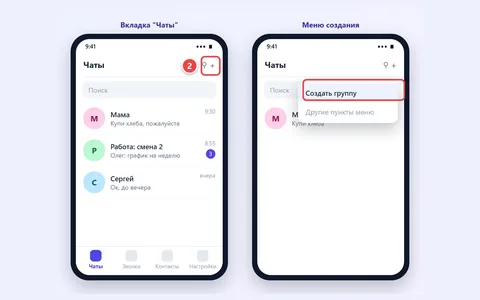
- Откройте вкладку "Чаты"
- Нажмите плюс и выберите "Создать канал"
- Укажите название, описание и фото
- Выберите тип "Приватный" или "Публичный" (для публичного придумайте ссылку)
- Нажмите "Продолжить" и добавьте подписчиков из контактов
Приватный или публичный канал
Перед созданием решите, кто будет читать канал. От типа зависят требования и способ, которым люди будут подписываться.
| Приватный канал | Публичный канал | |
|---|---|---|
| Кто может подписаться | По приглашению или с одобрения администратора | Любой пользователь |
| Виден в поиске | Нет | Да |
| Своя короткая ссылка | Ссылка-приглашение | Ссылка, которую вы придумываете сами |
| Что нужно для создания | Только аккаунт MAX | Цифровой ID, метка A+ или проверенный профиль бизнеса |
| Сколько можно создать | Без ограничений | С Цифровым ID до 5, по метке A+ столько, сколько у вас ресурсов с меткой, бизнесу до 10, самозанятым 1 |
| Создание на iPhone | Да | Через веб-версию |
Приватный канал подходит для клуба, класса, клиентов салона, семьи. Публичный нужен, если вы хотите, чтобы канал находили через поиск: блог, новости района, канал магазина.
Как создать приватный канал
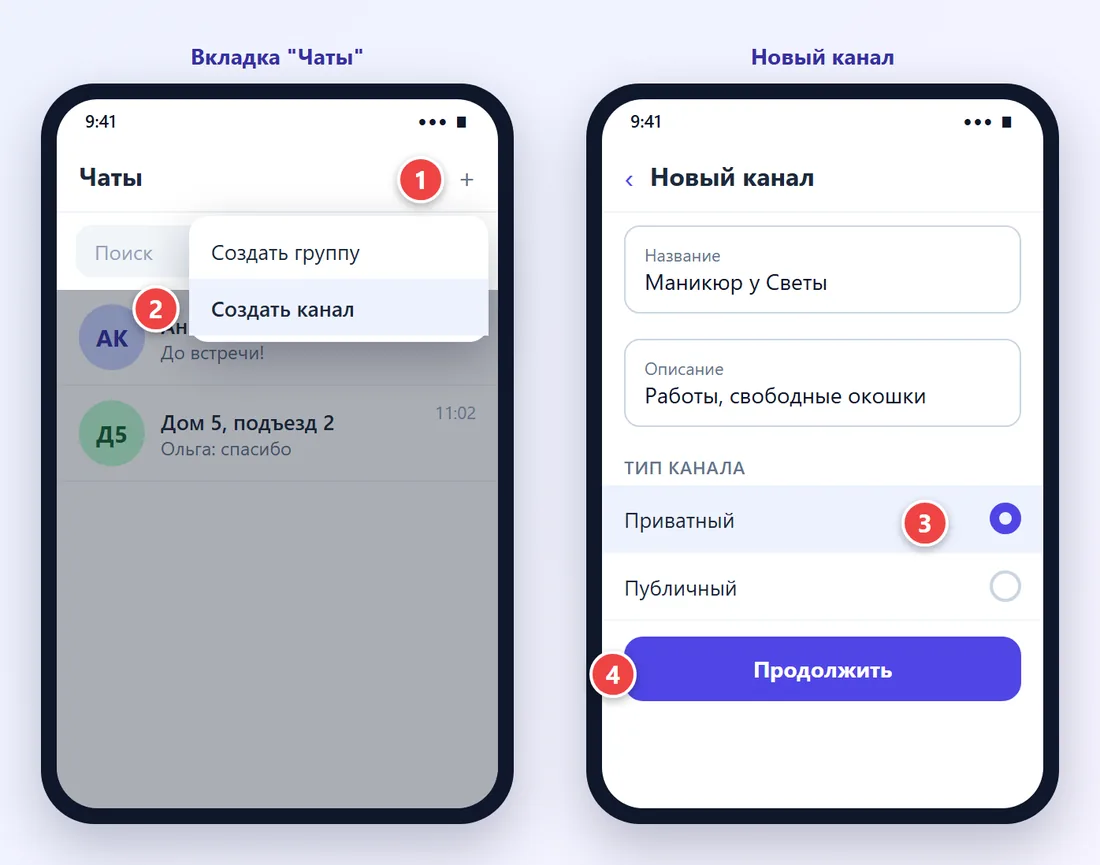
- Откройте вкладку "Чаты" и нажмите плюс в правом верхнем углу.
- Выберите "Создать канал".
- Укажите название и описание, добавьте фото. В выборе типа отметьте "Приватный".
- Нажмите "Продолжить".
- Отметьте подписчиков из своих контактов и нажмите "Добавить". Этот шаг можно пропустить и пригласить людей позже по ссылке.
Остальных людей приглашайте по ссылке, а заявки на вступление одобряйте в настройках канала: в справке MAX есть отдельная инструкция по управлению заявками в приватном канале.
Как создать публичный канал
Для публичного канала сначала создайте Цифровой ID: это подтверждение личности через Госуслуги прямо в MAX. Как его получить, рассказано в статье Цифровой ID в MAX. После этого:
- Откройте MAX на компьютере или в веб-версии, раздел "Чаты", нажмите плюс и выберите "Создать канал".
- Укажите название и описание, добавьте фото и нажмите "Создать канал".
- Выберите тип "Публичный" и придумайте ссылку на канал.
- Нажмите "Продолжить".
- Выберите подписчиков из контактов и нажмите "Добавить".
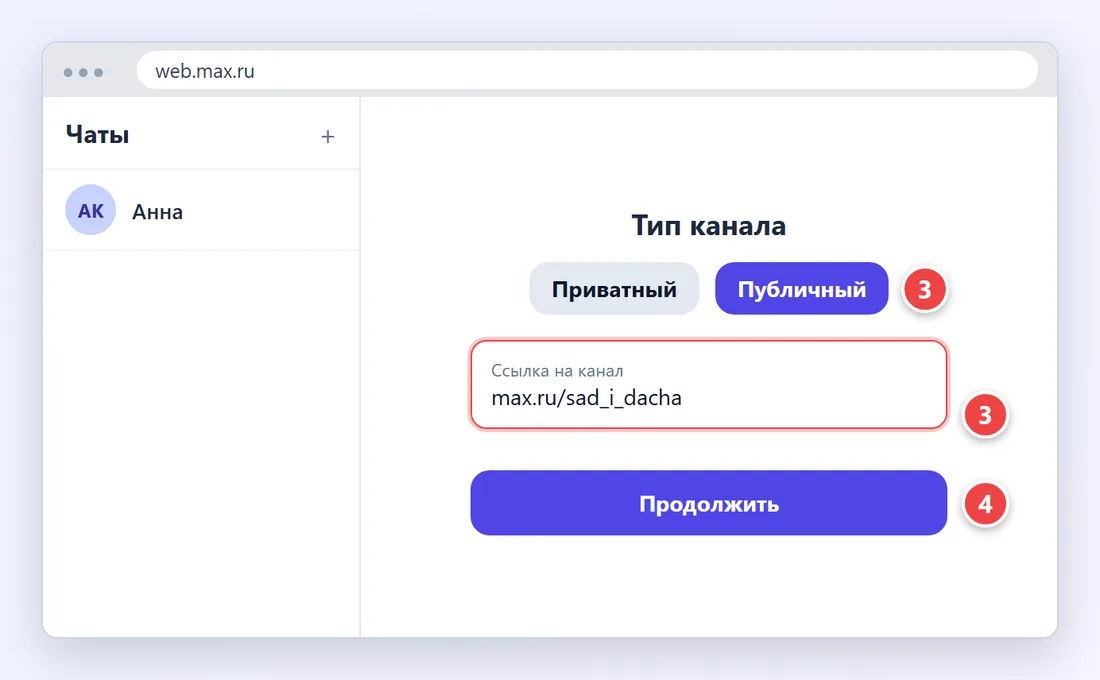
В приложении для iPhone создать публичный канал пока нельзя, справка MAX советует веб-версию. Её можно открыть в Safari на том же телефоне.
Канал для бизнеса, ИП и самозанятых
Организации и предприниматели создают публичные каналы через бота "Каналы в MAX для бизнеса" после проверки профиля: юрлицам и ИП доступно до 10 каналов, самозанятым один. Если у вас уже есть сообщество с меткой A+ во ВКонтакте, Одноклассниках, Дзене или Telegram, можно получить такую же метку в MAX. Подробнее о возможностях для компаний в статье MAX для бизнеса.
Как сделать приватный канал публичным
Владелец может сменить тип уже созданного канала в его настройках: выбрать "Публичный" и придумать уникальную ссылку. Для этого тоже нужен Цифровой ID. Подписчики при этом сохраняются.
Как выложить пост в канал
Пост в канале публикуется так же, как сообщение в чате: напишите текст в поле внизу, при желании прикрепите фото, видео или файл через скрепку и нажмите отправку. Подписчики получат уведомление, если не отключили его.
Отложенный пост
- Напишите текст и прикрепите медиафайл, если нужно.
- Удерживайте кнопку отправки (в веб-версии нажмите на неё правой кнопкой мыши).
- Выберите "Запланировать пост".
- Укажите дату и время и подтвердите.
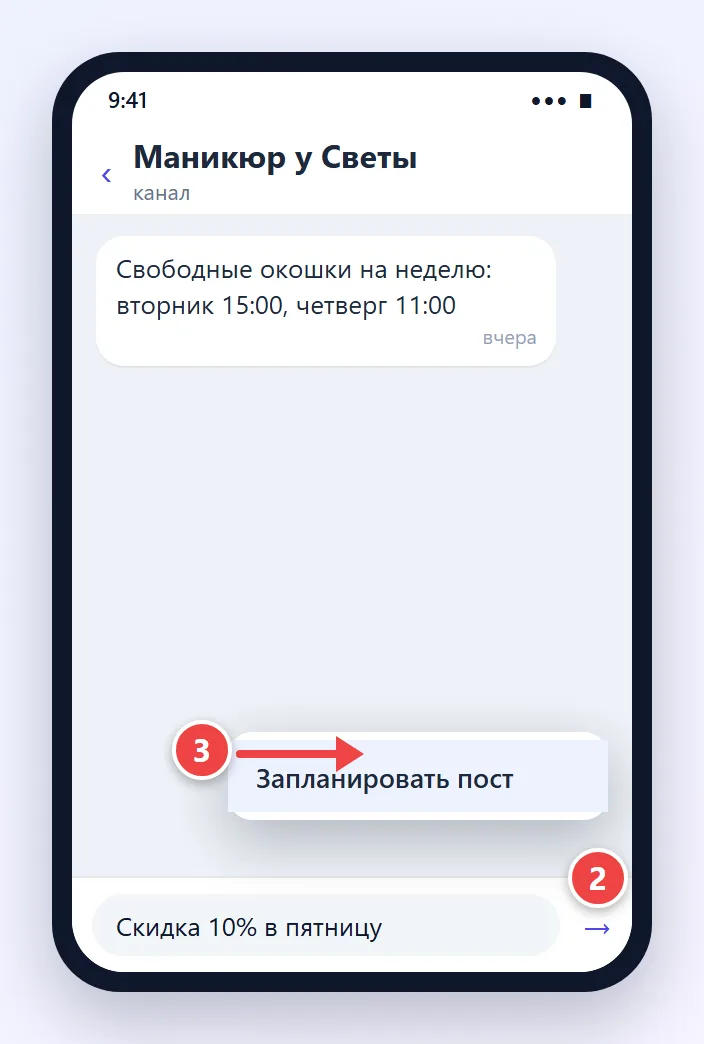
Запланированные посты видны по кнопке с часами. Оттуда их можно отправить сразу ("Отправить сейчас") или удалить. Всего можно запланировать до 100 постов.
Закрепить, изменить или удалить пост
- Закрепить. Нажмите на пост и удерживайте, выберите закрепление: пост повиснет вверху канала. Подробнее в статье как закрепить сообщение.
- Изменить. Сообщения в MAX можно редактировать в течение 7 дней после отправки, после этого кнопки редактирования нет.
- Удалить. Долгое нажатие на пост (в веб-версии правая кнопка мыши) и "Удалить".
Что настроить сразу после создания
- Фото и описание: по ним люди решают, подписываться ли.
- Комментарии: включаются в настройках канала переключателем, см. комментарии в канале.
- Реакции: в справке есть настройка реакций в канале.
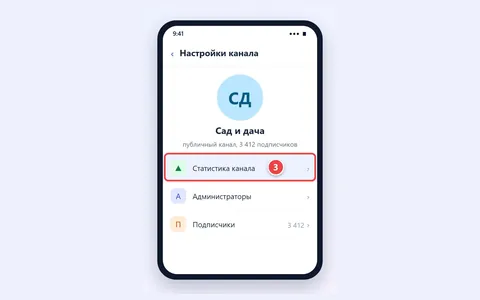
- Администраторы: добавьте помощников и решите, кому показывать статистику.
- Первые 3-5 постов: пустой канал не удерживает новых подписчиков.
Как набрать подписчиков и где смотреть статистику, рассказано в статье продвижение канала в MAX.
О чём сделать канал в MAX
Каналы в MAX читают с телефона, часто в дороге, поэтому лучше работают короткие практичные посты. Темы, которые подходят большинству авторов:
- Местные новости. Район, посёлок, ЖК: отключения воды, ремонт дорог, объявления.
- Ваше дело. Мастер маникюра, репетитор, автосервис: расписание, работы, акции. Это канал, который приносит клиентов.
- Хобби с пользой. Сад, рыбалка, рецепты, ремонт своими руками: советы, которые хочется сохранить.
- Класс или секция. Приватный канал для объявлений, где родители читают, а не спорят.
Название делайте понятным с первого взгляда: "Сад и дача Подмосковья" найдут быстрее, чем красивое, но непонятное слово.
Как удалить созданный канал
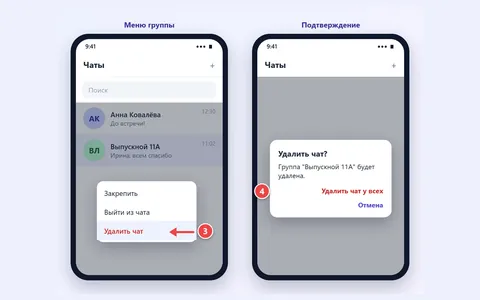
Отдельной статьи об удалении канала в справке MAX нет. Обычно канал удаляется так же, как чат: долгое нажатие на канал в списке чатов (в веб-версии правая кнопка мыши) и пункт удаления. Удалённый канал не восстановить, а подписчики потеряют к нему доступ, поэтому сначала сохраните нужные материалы.
Почему не получается создать канал
| Проблема | Причина и решение |
|---|---|
| Нет выбора "Публичный" | Нет Цифрового ID или метки A+. Создайте Цифровой ID или выберите приватный канал |
| На iPhone не создаётся публичный канал | Функция пока недоступна в приложении для iOS, используйте web.max.ru |
| Не получается выбрать ссылку | Такое имя уже занято, придумайте другое |
| Нельзя добавить человека в подписчики при создании | Добавлять можно только людей из контактов, остальных пригласите по ссылке |
| Публичных каналов больше не создать | Исчерпан лимит: 5 с Цифровым ID, по числу ресурсов с меткой A+ или по лимиту для бизнеса |
Частые вопросы
Можно ли создать канал в MAX бесплатно?
Да, создание каналов бесплатное. Приватных каналов можно сделать сколько угодно, публичных с Цифровым ID до пяти.
Как создать канал в MAX на телефоне?
"Чаты" → плюс → "Создать канал" → название, описание, фото → тип "Приватный" → "Продолжить" → подписчики → "Добавить". Публичный на iPhone создаётся через веб-версию.
Как сделать канал в MAX открытым?
Выберите тип "Публичный" при создании или смените тип в настройках канала. Для этого нужен Цифровой ID.
Как сделать отложенный пост в канале MAX?
Напишите пост, удерживайте кнопку отправки и выберите "Запланировать пост", затем дату и время.
Как из группы в MAX сделать канал?
Превратить группу в канал справка MAX не предлагает. Создайте новый канал и пригласите туда участников группы по ссылке.