Как закрепить сообщение и чат в MAX
Чтобы закрепить сообщение в MAX, нажмите на него и удерживайте, выберите "Закрепить", а затем "Закрепить и оповестить" или просто "Закрепить". Чат закрепляется так же, долгим нажатием в списке чатов.
Ниже подробно про оба вида закрепления: где они работают, сколько чатов можно закрепить (до 5), как открепить и что делать, если пункта "Закрепить" нет.
- Сообщение: долгое нажатие на сообщение в группе, "Закрепить", затем "Закрепить и оповестить" или "Закрепить"
- Чат: долгое нажатие на чат в списке, "Закрепить"
- Закрепить можно до 5 чатов и одно сообщение в чате
Что можно закрепить в MAX
В MAX закрепляют две разные вещи. Закреплённый чат стоит в самом верху списка чатов и не опускается вниз, даже когда приходят новые сообщения. Закреплённое сообщение висит плашкой в верхней части переписки, чтобы участники не потеряли важное: адрес, правила группы, расписание.
| Закрепить чат | Закрепить сообщение | |
|---|---|---|
| Где работает | В списке чатов, для любых чатов, групп, каналов и "Избранного" | В групповых чатах |
| Сколько можно | До 5 чатов | Одно сообщение на чат, новое заменяет старое |
| Кто видит | Только вы | Все участники группы |
| Как открыть меню | Долгое нажатие на чат или правая кнопка мыши | Долгое нажатие на сообщение или правая кнопка мыши |
Как закрепить сообщение в чате MAX
Короткий ответ: нажмите на сообщение и удерживайте, выберите "Закрепить" и решите, оповестить ли участников.
- Откройте групповой чат и найдите нужное сообщение.
- Нажмите на него и удерживайте (на Android можно просто нажать, на компьютере - щёлкнуть правой кнопкой мыши).
- В меню выберите "Закрепить".
- Выберите "Закрепить и оповестить", чтобы всем участникам пришло уведомление, или просто "Закрепить", чтобы закрепить тихо.
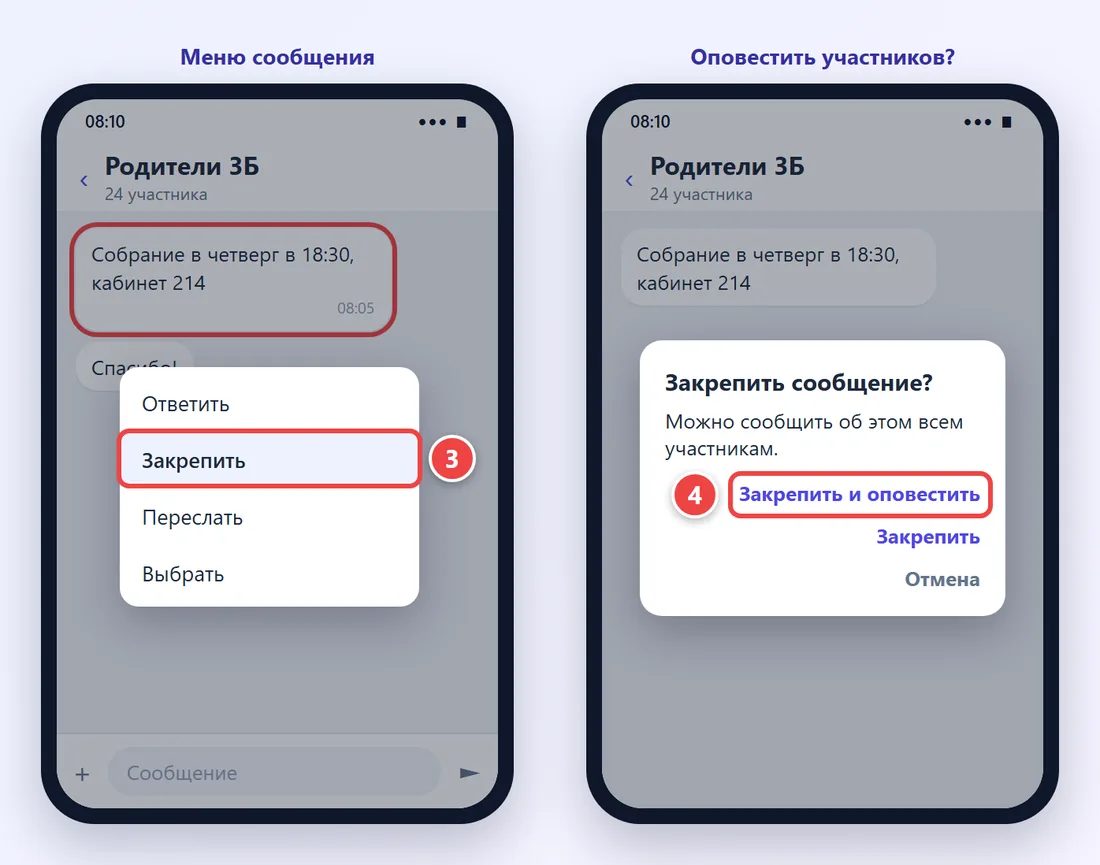
Закреплённое сообщение появится под шапкой чата. Нажмите на плашку, чтобы перейти к самому сообщению в переписке: так его легко найти даже в длинной группе. Закрепить можно и фото, и файл, и опрос: любое сообщение группы.
Можно ли закрепить несколько сообщений
Нет. По справке MAX в чате может быть только одно закреплённое сообщение. Если закрепить другое, оно заменит предыдущее. Когда нужно держать на виду несколько пунктов, соберите их в одно сообщение-памятку и закрепите его, либо отредактируйте закреплённое (своё сообщение можно редактировать в течение 7 дней).
Закрепление сообщения в личном чате
Справка MAX описывает закрепление сообщений только для групповых чатов. Если в личной переписке пункта "Закрепить" в меню сообщения нет, значит, в вашей версии эта возможность недоступна. Что делать вместо этого:
- перешлите важное сообщение в "Избранное", чтобы оно всегда было под рукой, подробнее в статье Избранное в MAX;
- создайте маленькую группу из вас двоих и закрепите сообщение там;
- закрепите сам чат с человеком, чтобы он был наверху списка.
Как закрепить чат вверху списка
- Откройте вкладку "Чаты".
- Нажмите на нужную переписку и удерживайте палец. В веб-версии и на компьютере щёлкните по ней правой кнопкой мыши.
- В меню выберите "Закрепить".
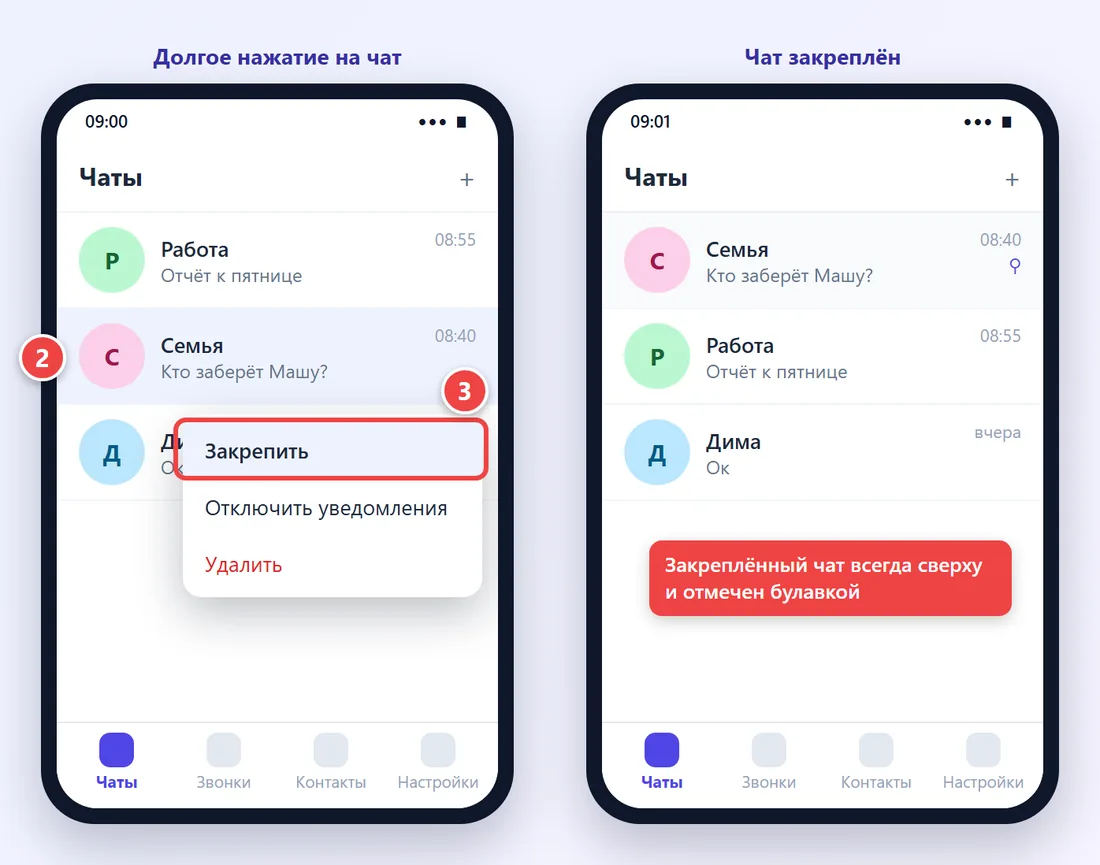
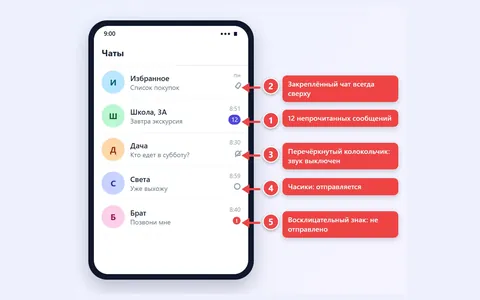
Закреплённый чат переместится наверх и будет отмечен значком булавки. Порядок закреплённых чатов не зависит от новых сообщений, поэтому удобно закрепить семью, рабочую группу и "Избранное".
Сколько чатов можно закрепить
Не больше 5. Увеличить лимит в настройках нельзя. Если пятёрки мало, открепите менее важный чат или разложите переписки по папкам: каждая папка открывается своей вкладкой над списком чатов, и в ней нужное тоже легко найти. Подробнее о папках в статье архив и скрытые чаты в MAX.
Как открепить сообщение или чат
Открепляют там же, где закрепляли. Для чата нажмите на него в списке и удерживайте, затем выберите в меню пункт открепления (обычно "Открепить"). Для сообщения в группе откройте меню закреплённого сообщения или нажмите на крестик на плашке вверху чата, если он есть в вашей версии. Открепление не удаляет сообщение: оно остаётся на своём месте в переписке.
Если нужно убрать сообщение совсем, удалите его. Как это сделать у всех участников, рассказано в статье как удалить сообщение в MAX.
Почему не получается закрепить
- Это личный чат. Закрепление сообщений описано только для групп, используйте способы из раздела выше.
- Вы не администратор группы. Право закреплять сообщения может быть только у создателя и администраторов группы. Попросите их или узнайте о правах в статье администратор группы в MAX.
- Уже закреплено 5 чатов. Сначала открепите один из них.
- Закреплённое сообщение пропало. Его заменил кто-то из участников новым закреплением, или сообщение удалили.
- Нет пункта в меню. Обновите приложение: в старых сборках набор пунктов меньше.
Хотите, чтобы закреплённый пост увидели все? Выбирайте "Закрепить и оповестить": участники получат уведомление даже в группе с выключенным звуком, поэтому пользуйтесь этим для действительно важного.
Частые вопросы
Можно ли закрепить сообщение в личном чате MAX?
Справка MAX описывает закрепление сообщений только для групповых чатов. В личной переписке используйте "Избранное" или закрепите сам чат вверху списка.
Сколько чатов можно закрепить в MAX?
Не больше 5. Чтобы закрепить новый, открепите один из закреплённых. Для остальных удобно создать папки.
Сколько сообщений можно закрепить в чате MAX?
Одно. Новое закреплённое сообщение заменяет предыдущее.
Как открепить чат в MAX?
Нажмите на закреплённый чат и удерживайте, затем выберите в меню пункт открепления. Чат вернётся на обычное место в списке.
Что значит закрепить чат в MAX?
Закреплённый чат всегда показывается в самом верху списка и не уходит вниз при новых сообщениях. Это видите только вы.