Групповой звонок в MAX: звонок по ссылке и конференция в чате
"Звонок по ссылке" в MAX означает видеоконференцию, к которой подключаются не по номеру, а по специальной ссылке вида max.ru/joincall с набором символов. Создать её можно на вкладке "Звонки" кнопкой "Создать звонок", а в группе достаточно нажать значок трубки в шапке чата.
Ниже: как создать ссылку на звонок и отправить её, как подключиться к чужому звонку, что умеют организатор и администраторы и почему ссылка может не открываться.
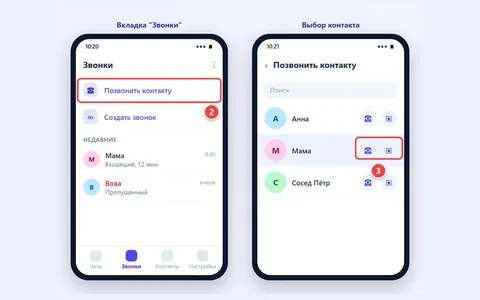
Звонок по ссылке: откройте "Звонки", нажмите "Создать звонок", скопируйте ссылку, отправьте её участникам и нажмите "Начать звонок". Подключиться может любой человек с аккаунтом MAX, открыв ссылку max.ru/joincall.
Что означает звонок по ссылке в MAX
Обычный звонок идёт конкретному человеку: вы нажимаете трубку в чате, у собеседника звонит телефон. Звонок по ссылке устроен как комната. Вы создаёте её, получаете ссылку и рассылаете тем, кого хотите видеть. Каждый, кто откроет ссылку и войдёт в свой аккаунт MAX, попадает в разговор. Поэтому в истории звонков такой разговор подписан как звонок по ссылке, а не именем собеседника.
Ссылка на такую комнату выглядит как адрес max.ru/joincall/ и дальше длинный уникальный код из латинских букв и цифр. Код случайный, угадать его нельзя, поэтому попасть в разговор может только тот, кому ссылку переслали. Не путайте её с max.ru/join: такая ссылка ведёт в группу, а не в звонок (подробнее в статье как пригласить в группу по ссылке).
| Вид звонка | Как начать | Кто может подключиться |
|---|---|---|
| Личный звонок | Трубка или камера в чате с человеком | Только собеседник |
| Звонок в группе | Трубка в шапке группового чата | Участники группы кнопкой "Подключиться" |
| Звонок по ссылке | "Звонки", затем "Создать звонок" | Любой пользователь MAX, у кого есть ссылка |
По данным справки и сайта MAX, ограничений на число участников группового звонка и на его длительность нет. Обычные звонки один на один описаны в статье о звонках в MAX.
Как создать ссылку на звонок
Удобно для созвона с людьми из разных чатов, родительского собрания или рабочей планёрки, когда не хочется создавать отдельную группу.
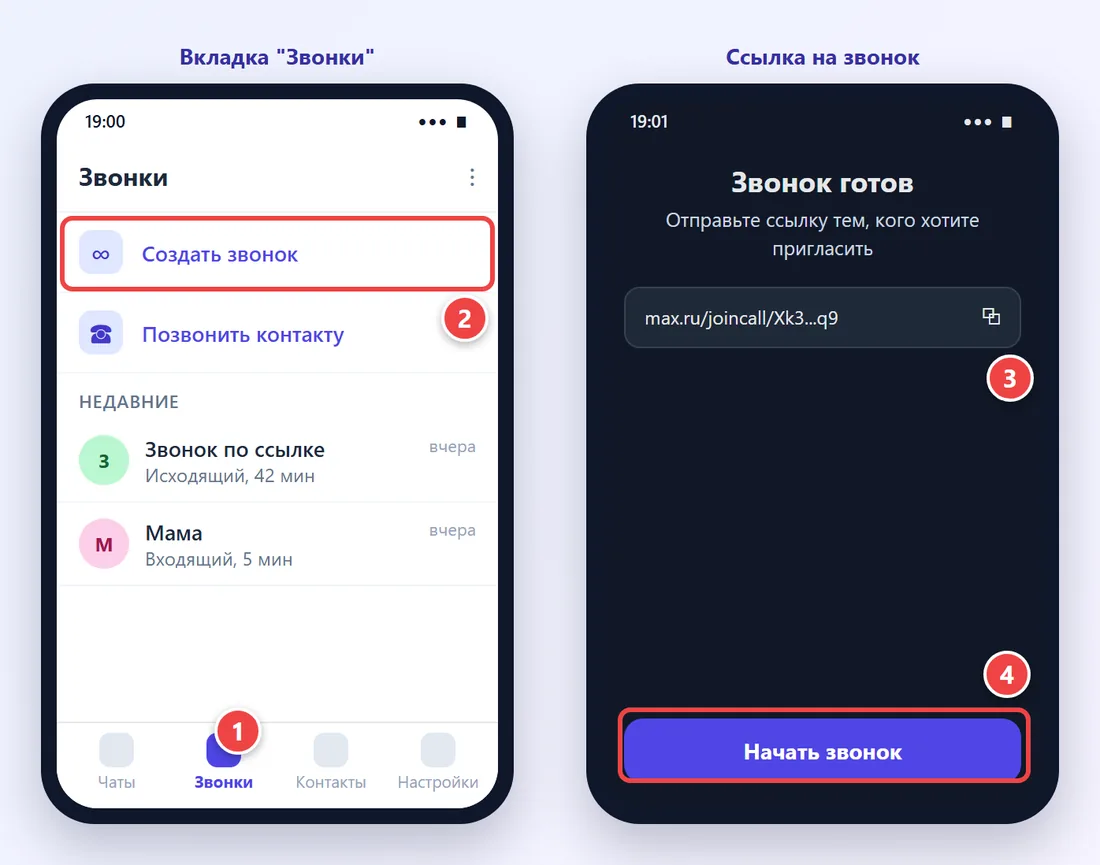
- Откройте вкладку "Звонки".
- Нажмите "Создать звонок".
- Скопируйте ссылку и отправьте её участникам любым способом: в чат MAX, по СМС или почтой.
- Нажмите "Начать звонок" и дождитесь, пока участники подключатся.
Приложению нужен доступ к микрофону и камере. Если телефон спросит разрешение, нажмите "Разрешить", иначе вас не будет слышно и видно. Как проверить разрешения, если звук пропал, рассказано в статье про звук и микрофон.
Как позвать людей, когда звонок уже идёт
Ссылку можно отправить и во время разговора. Кнопки называются немного по-разному в зависимости от устройства и версии.
- Нажмите "Ссылка" (или "Поделиться ссылкой", "Скопировать ссылку") на экране звонка и отправьте её новым участникам.
- Нажмите значок с людьми в правом верхнем углу и выберите "Ссылка", чтобы скопировать адрес.
- Через тот же значок отметьте нужных людей из контактов и нажмите "Отправить ссылку" или "Пригласить": они получат приглашение в MAX.
Если звонок идёт в групповом чате, нового человека достаточно добавить в эту группу: он сам увидит идущий звонок и подключится.
Как подключиться к звонку по ссылке
- Нажмите на ссылку max.ru/joincall в сообщении.
- Если телефон спросит, чем открыть, выберите MAX.
- Разрешите доступ к микрофону и камере и подключитесь к звонку.
На iPhone MAX в 2026 году работает как веб-приложение с экрана "Домой". Если ссылка открылась в Safari, войдите в web.max.ru и откройте ссылку там.
- Щёлкните по ссылке. Она откроется в программе MAX для компьютера или в браузере.
- Если вы не вошли, войдите по QR-коду с телефона или по номеру.
- Разрешите браузеру доступ к микрофону и камере и подключитесь.
Для звонков в браузере лучше подходят свежие версии Chrome, Firefox или Opera.
Без аккаунта MAX подключиться не получится: справка говорит, что по ссылке присоединяется авторизованный пользователь. Пожилым родственникам удобнее заранее установить MAX и один раз потренироваться.
Групповой звонок внутри группового чата
- Откройте групповой чат.
- Нажмите значок трубки в шапке, чтобы начать звонок.
- Остальные участники увидят уведомление о звонке и смогут войти кнопкой "Подключиться" в шапке чата.
Звонок завершится сам, когда из него выйдут все участники. Чтобы вернуться, снова нажмите трубку. Владелец группы может запретить звонки участникам переключателем "Звонить в чат" в разрешениях: тогда начинать звонок смогут только администраторы. Как настроить роли, описано в статье об администраторе группы.
Что можно делать во время группового звонка
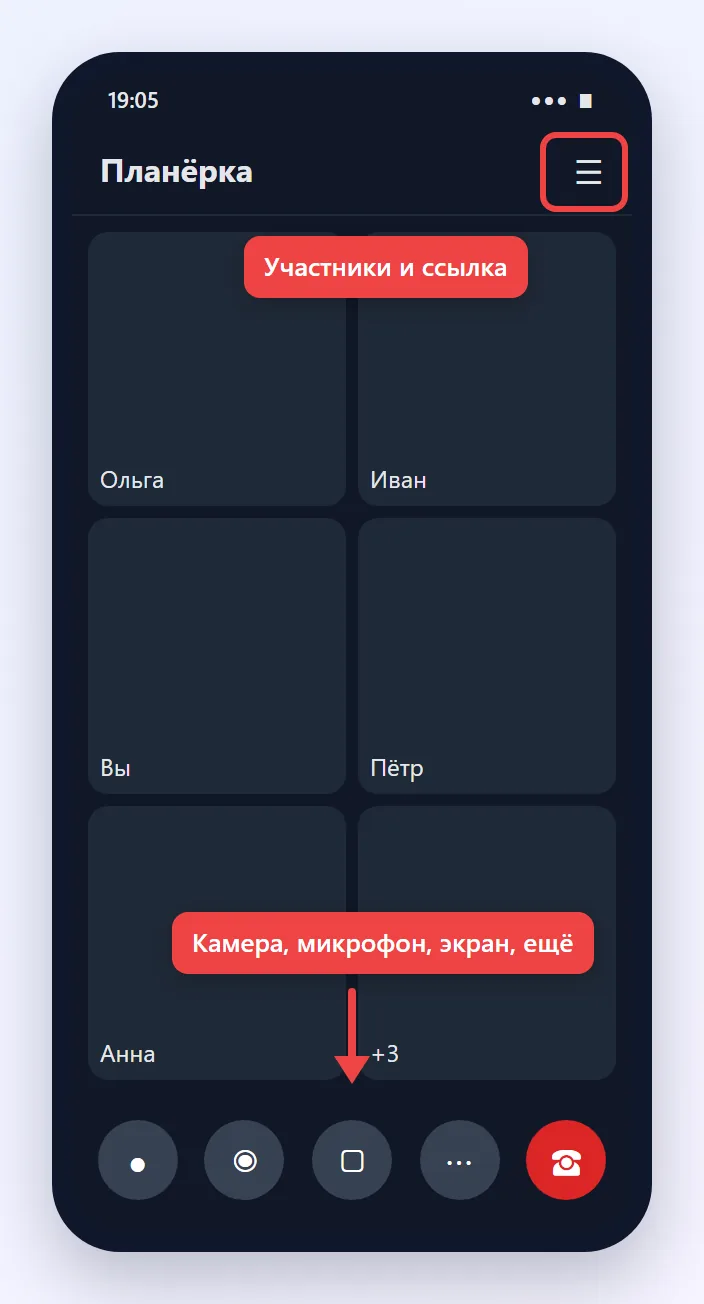
Список участников открывается значком с людьми вверху экрана. Обычный участник может включать и выключать камеру и микрофон, показывать экран, в том числе видео со звуком, поднимать руку, писать в чат звонка и включать запись, если организатор её не запретил. О показе экрана подробно рассказано в материале про видеозвонки и демонстрацию экрана, а о записи в статье можно ли записать звонок.
Права организатора и администраторов звонка
| Возможность | Организатор и админ звонка | Участник |
|---|---|---|
| Включить или выключить зал ожидания | Да | Нет |
| Отключить всем микрофоны или камеры | Да | Нет |
| Запретить участникам камеру, микрофон, показ экрана, запись | Да | Нет |
| Опустить чужую поднятую руку | Да | Нет |
| Закрепить одного участника для всех | Да | Только у себя |
| Исключить участника и завершить звонок для всех | Да | Нет |
Общие настройки открываются так: значок с людьми, затем шестерёнка и "Настройки звонка". Там переключатели "включать камеру", "включать микрофон", "показывать экран" и "записывать звонок" для всех участников, кроме организатора и администраторов. Об изменениях участники получают уведомление.
Зал ожидания полезен для больших созвонов по ссылке: новые люди сначала ждут, пока организатор их впустит. Так в разговор не попадёт посторонний, даже если ссылку кто-то переслал дальше.
Если ссылка на звонок не работает
| Что происходит | Что сделать |
|---|---|
| Ссылка открывает страницу с ошибкой | Звонок уже завершён: попросите организатора создать новый |
| Ссылка открывается в браузере без входа | Войдите в MAX и откройте ссылку снова |
| Ждёте и не попадаете в звонок | Включён зал ожидания, организатор должен вас впустить |
| Вас не слышно или не видно | Разрешите доступ к микрофону и камере |
| Звонок обрывается, тормозит видео | Выключите камеру, смените Wi-Fi на мобильную сеть или наоборот, очистите кэш в "Настройки", "Память" |
Если звонки не идут ни у кого, проверьте, нет ли общего сбоя, на странице работает ли MAX сейчас.
Не открывайте ссылки на звонки от незнакомцев. Мошенники зовут "на видеосвязь со службой безопасности банка" и просят показать экран. Настоящие банки так не делают.
Частые вопросы
Что значит звонок по ссылке в Максе?
Это групповой звонок, к которому подключаются по ссылке max.ru/joincall, а не по номеру. В истории звонков он подписан как звонок по ссылке, потому что адресован не одному человеку.
Как создать ссылку на звонок в Максе?
Откройте вкладку "Звонки", нажмите "Создать звонок", скопируйте ссылку и отправьте участникам, затем нажмите "Начать звонок".
Можно ли подключиться к звонку MAX без аккаунта?
Нет, по ссылке присоединяются пользователи, вошедшие в MAX. Нужно зарегистрироваться по номеру телефона, после этого ссылка откроет звонок.
Сколько человек может быть в групповом звонке MAX?
По данным справки и сайта MAX, ограничений по числу участников и времени разговора нет. На практике качество зависит от скорости интернета у каждого.
Почему в Максе пишет звонок по ссылке, хотя я звонил человеку?
Так подписываются звонки, созданные через "Создать звонок" или начатые в группе. Если вы приглашали человека ссылкой, в истории будет именно такая запись.