Форматирование текста в MAX: жирный, курсив, зачёркнутый и размер шрифта
Чтобы сделать жирный шрифт в MAX, напишите сообщение, выделите слово в поле ввода и выберите в появившемся меню "Жирный" (на телефоне он может прятаться за тремя точками или в пункте "Форматирование"). Так же включаются курсив, подчёркивание и зачёркивание.
Ниже пошагово для телефона и компьютера, как снять стиль, работают ли звёздочки и как увеличить шрифт в чатах.
- Напишите текст, но не отправляйте
- Выделите слово в поле ввода
- В меню выделения откройте три точки или "Форматирование"
- Выберите "Жирный", "Курсив", "Подчёркнутый" или "Зачёркнутый" и отправьте
Как сделать жирный шрифт в MAX на телефоне
Кнопки форматирования в MAX спрятаны: панель со стилями появляется только после того, как вы выделите кусок текста в поле ввода. Порядок всегда один: сначала напечатать, потом выделить, потом выбрать стиль. Уже отправленное сообщение так не оформить, только при редактировании.
- Откройте чат и напишите сообщение, но не отправляйте его.
- Выделите нужное слово: на Android нажмите на него и подержите, на iPhone коснитесь слова дважды. Растяните маркеры, если нужно выделить фразу.
- В появившемся меню нажмите на три точки или стрелку, чтобы увидеть дополнительные пункты, и выберите "Форматирование" (если такого пункта нет, стили показаны сразу).
- Нажмите "Жирный". Текст в поле ввода станет полужирным.
- Отправьте сообщение. Для нескольких разрозненных фрагментов повторите шаги 2-4 для каждого.
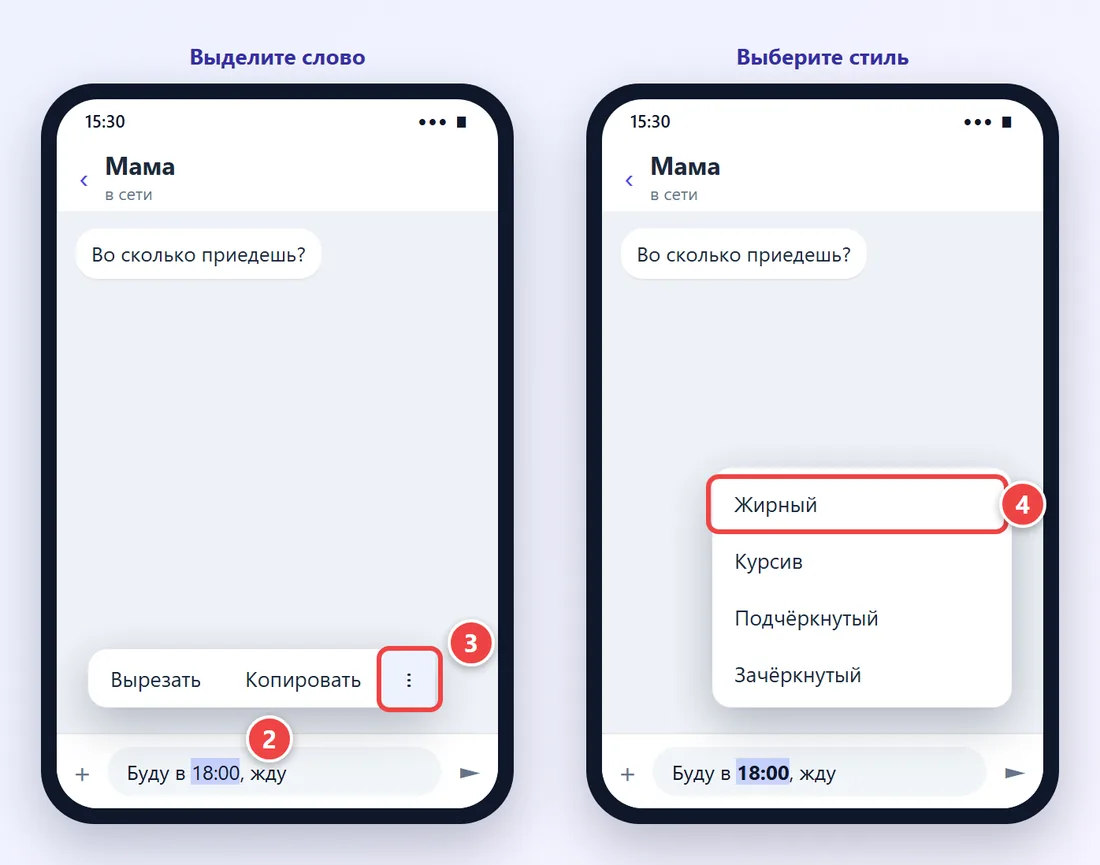
Названия пунктов зависят от системы и версии приложения: на Android меню выделения рисует сам телефон, поэтому на Samsung, Xiaomi и Honor оно выглядит по-разному. Ориентируйтесь на слова "Форматирование", "Жирный", "Курсив". Если после выделения панель не появилась, снимите выделение, коснувшись пустого места, и выделите заново.
Жирный текст в MAX на компьютере
В программе для Windows и macOS и в веб-версии выделите текст в поле ввода мышью или с клавиатуры (Shift и стрелки). Рядом с полем появится компактная панель с кнопками стилей, нажмите кнопку жирного начертания. Если панели нет, щёлкните по выделенному тексту правой кнопкой мыши и поищите стили в контекстном меню. Привычные по другим программам сочетания клавиш работают не во всех версиях, поэтому надёжнее пользоваться панелью.
Какие стили текста есть в MAX
В обычных чатах доступно четыре вида выделения. Остальные возможности, вроде моноширинного кода и цитат, встречаются в сообщениях от ботов и сервисов публикации, но не в стандартной панели.
| Стиль | Как выглядит | Когда пригодится |
|---|---|---|
| Жирный | важное слово | Главная мысль, дата, сумма, адрес |
| Курсив | наклонный текст | Пояснение, цитата, мягкий акцент |
| Подчёркнутый | текст с линией снизу | Предупреждение, условие |
| Зачёркнутый | текст, перечёркнутый линией | Старая цена, отменённый пункт, шутка |
Стили можно сочетать: например, сделать слово одновременно жирным и подчёркнутым. Для этого выделите его и примените оба стиля по очереди. А вот спрятать текст или фото под спойлер в обычном чате нельзя: в справке MAX и в меню такой функции нет.
Как зачеркнуть текст в MAX
Зачёркивание включается в том же меню, что и жирный шрифт. Напишите сообщение, выделите слово, откройте пункты форматирования и выберите "Зачёркнутый". Удобно, когда нужно показать исправление: "встречаемся в 18:00" с зачёркнутым временем и новым рядом.
Как подчеркнуть или выделить курсивом
Действуйте так же: выделение, затем "Подчёркнутый" или "Курсив". Если в вашей версии видны только жирный и курсив, обновите приложение: набор стилей расширялся постепенно.
Как убрать форматирование
Выделите оформленный фрагмент ещё раз, откройте те же пункты меню и снова нажмите на применённый стиль, например "Жирный": выделение снимется. Если сообщение уже отправлено, его можно отредактировать в течение 7 дней после отправки: откройте меню сообщения, выберите "Редактировать" и измените оформление. Подробнее о правке отправленного в статье как изменить сообщение в MAX.
Работают ли звёздочки и другие символы
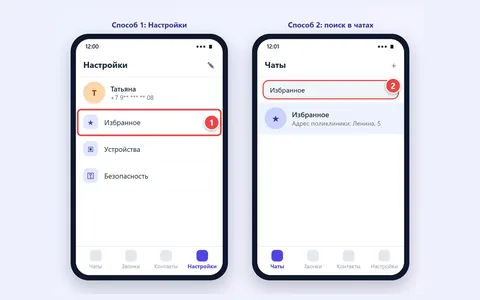
Разметка символами, как в некоторых других мессенджерах (две звёздочки вокруг слова для жирного, тильды для зачёркивания), официально описана в MAX только для ботов: разработчики отправляют такие сообщения через API. В обычном чате ввод звёздочек может не превратиться в стиль, и собеседник увидит их как есть. Проверьте на сообщении себе в "Избранное", прежде чем писать важное, а для надёжности пользуйтесь меню выделения.
Сайты-генераторы "красивых шрифтов" подменяют буквы на редкие символы Юникода. Такой текст отображается в MAX, но его не находит поиск по чатам, а программы чтения с экрана для слабовидящих произносят его как набор знаков. Для обычной переписки лучше встроенные стили.
Как увеличить шрифт в MAX
Размер текста в чатах меняется в настройках приложения на телефоне. Это удобно, если мелкие буквы плохо видно, например пожилым родственникам.
- Откройте вкладку "Настройки".
- Перейдите в раздел "Оформление".
- Передвиньте ползунок размера текста вправо, чтобы сделать шрифт крупнее, или влево, чтобы мельче. Пример сообщения на экране сразу покажет результат.
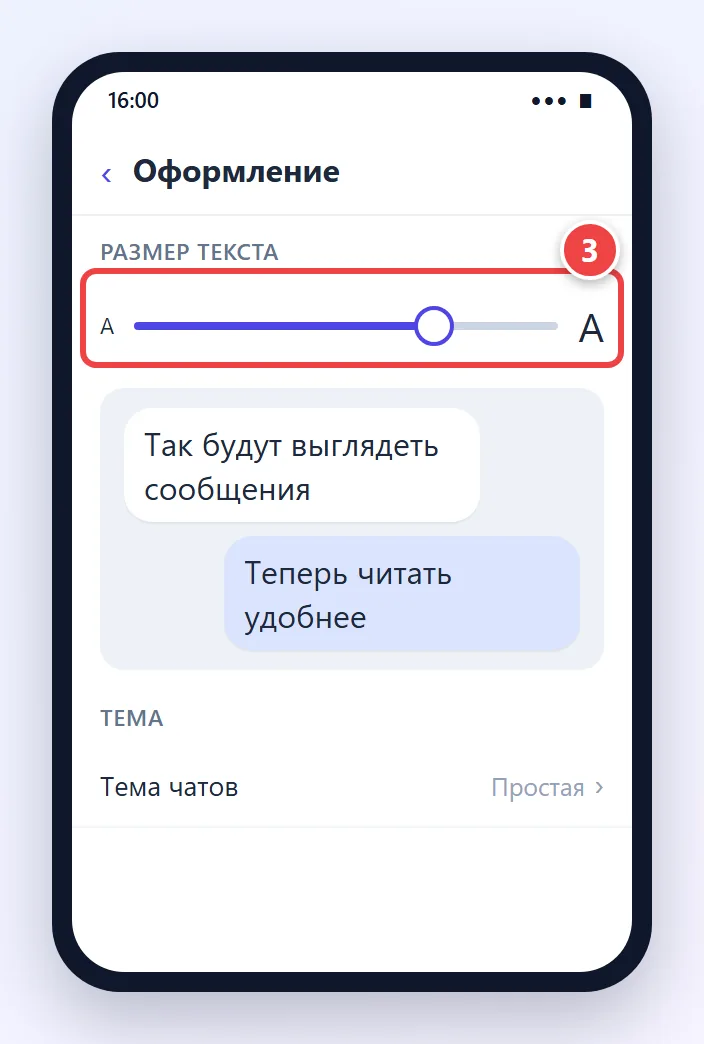
Настройка меняет текст сообщений в чатах MAX. Если нужно увеличить вообще всё, включая имена контактов и меню, увеличьте системный размер шрифта в настройках телефона (раздел "Экран" или "Дисплей" на Android, "Экран и яркость" на iPhone): MAX подстраивается под него. Другие настройки внешнего вида собраны в статье темы и фон чата в MAX, а советы по настройке телефона для старшего поколения - в статье MAX для пожилых.
На компьютере в настройках MAX этой функции нет. В веб-версии увеличьте масштаб страницы сочетанием Ctrl и плюс (на Mac Cmd и плюс), а вернуть обычный размер можно через Ctrl и ноль. В программе для Windows ориентируйтесь на масштаб в параметрах экрана системы.
Можно ли поменять сам шрифт
Нет, выбрать другую гарнитуру, как в текстовом редакторе, в MAX нельзя: приложение использует системный шрифт телефона. Менять можно размер текста, тему оформления и цвет сообщений. Если очень хочется другой вид букв, на некоторых Android-телефонах (Samsung, Xiaomi) системный шрифт меняется в настройках экрана, и он будет использоваться во всех приложениях, включая MAX.
Если панели форматирования нет
- Обновите MAX: в старых сборках стилей меньше. Как обновить после удаления из Google Play, рассказано в статье как обновить MAX.
- Выделяйте текст именно в поле ввода, а не в уже отправленном сообщении: там меню другое.
- В комментариях к постам каналов возможности оформления могут быть урезаны.
- На iPhone с веб-версией на экране "Домой" меню выделения показывает Safari, стили там могут не появиться. Попробуйте оформить текст в веб-версии на компьютере.
Частые вопросы
Как писать жирным в MAX?
Наберите сообщение, выделите нужный фрагмент в поле ввода и выберите "Жирный" в меню выделения. Затем отправьте сообщение как обычно.
Как зачеркнуть слово в MAX?
Выделите слово в поле ввода, откройте пункты форматирования и выберите "Зачёркнутый". Снять зачёркивание можно, повторно нажав тот же пункт.
Как увеличить шрифт в MAX на телефоне?
Откройте "Настройки", затем "Оформление", и передвиньте ползунок размера текста. Для имён и меню увеличьте системный шрифт телефона.
Можно ли поменять шрифт в MAX?
Выбрать другую гарнитуру нельзя, MAX использует шрифт системы. Можно изменить размер текста, тему и цвет сообщений.
Почему в MAX нет кнопки жирного шрифта?
Панель стилей появляется только после выделения текста в поле ввода. Если её нет и после выделения, обновите приложение.